




Dewesoft und Delta Motion – SCADA mit EtherCAT und Modbus

July 10, 2025
Die Datenerfassungs- und Echtzeitsteuerungssysteme von Dewesoft ermöglichen es Ingenieuren, eine Hochgeschwindigkeitsdatenerfassung mit Steuerungssystemen von Drittanbietern zu integrieren und so Echtzeitlösungen für Überwachung, Steuerung und Datenerfassung (Supervisory Control and Data Acquisition, SCADA) zu schaffen. Delta Motion fertigt Bewegungssteuerungssysteme für zahlreiche Anwendungen und Branchen. Beide Unternehmen unterstützen die EtherCAT-Schnittstelle für die Echtzeitsteuerung und Automatisierung. Wir erläutern hier, wie Dewesoft-Geräte zusammen mit den Bewegungssteuerungen der RMC-Serie von Delta Motion eingesetzt werden, um messtechnische Herausforderungen in verschiedenen Branchen und Anwendungen zu bewältigen.
Dieser Artikel behandelt ein Anwendungsbeispiel mit dem Motion-Controller RMC200 von Delta Motion. Die gleiche Art der SCADA-Konfiguration ist grundsätzlich mit jeder SPS bzw. jedem Steuerungssystem möglich, das von DewesoftX unterstützte industrielle Kommunikations- und EtherCAT-Protokolle verwendet.

Das Modbus-Protokoll
Modbus ist ein von Modicon entwickeltes Industrieprotokoll, das digitale Kommunikationsmöglichkeiten für Messgeräte und speicherprogrammierbare Steuerungen (SPS) bietet. Ursprünglich war Modbus ein serielles Busprotokoll, wurde nachträglich jedoch um netzwerkbasierte Kommunikation erweitert. Software-Plugins ermöglichen der Software DewesoftX die direkte Kommunikation mit Modbus-TCP-Clients und -Servern. Das Client-Plugin interagiert mit Modbus-TCP-Servern, liest verfügbare Gerätedaten aus und übermittelt Steuerbefehle. Das Server-Plugin stellt die meisten DewesoftX-Kanäle für externe Modbus-TCP-Clients zur Verfügung. Die Steuergeräte der RMC-Serie von Delta Motion stellen Daten über Modbus-TCP-Register bereit.


Das EtherCAT-Protokoll
EtherCAT® ist ein von Beckhoff entwickeltes Industrieprotokoll, das eine einfache Lösung für die Verbindung und Datenübertragung zwischen Geräten und Steuerungen in industriellen Anlagenumgebungen bietet. Das Protokoll verwendet eine Bustopologie, um Teilnehmer zu identifizieren und den Datenstrom zu erzeugen.
Lesen Sie den Übersichtsartikel zum EtherCAT-Protokoll:
Weiterführende Informationen zu EtherCAT finden Sie hier.
Mehrere Datenerfassungssysteme von Dewesoft verwenden EtherCAT, um Daten an den Host-PC und DewesoftX zu übertragen. Die Systeme können außerdem mit kompatiblen EtherCAT-Mastern von Drittanbietern verbunden werden, um die Daten in SPS oder Steuerungen einzuspeisen.
Die Systeme IOLITE, OBSIDIAN, und SIRIUS von Dewesoft bieten durch ihr Dual-Modus-System optimale Flexibilität. DewesoftX erfasst die Daten zur Aufzeichnung und Analyse, während die Steuerung reagiert und das Prüfsystem steuert. IOLITE-Rack-Systeme (R8, R8R und R12) und OBSIDIAN-Systeme verfügen über zwei EtherCAT-Busse: Der Primärbus überträgt die Daten an DewesoftX, der Sekundärbus an einen EtherCAT-Master eines Drittanbieters. Bei SIRIUS wird der EtherCAT-Bus mit dem Drittanbieter-Master verbunden, und die Daten werden per High-Speed-USB an DewesoftX übertragen.
Mit dem RMC200 und dem ECAT-Modul von Delta Motion kann Dewesoft-Hardware Daten zur Verwendung in dessen Steuerungslogikprogrammen direkt an den RMC200 senden.


Aufbau eines SCADA-Bewegungssteuerungssystems mit Dewesoft und Delta Motion
Bei Verwendung der RMC200-Controller von Delta Motion bilden die Dual-Modus-Funktionen von Dewesoft und Modbus TCP gemeinsam eine vollständige Systemlösung. Die Signalaufbereitungs- und Analog-Digital-Wandler-Hardware von Dewesoft liefert hochwertige Sensordaten an den Controller und den Host-PC, auf dem die DewesoftX-Software ausgeführt wird. DewesoftX kommuniziert mit dem RMC200, um Informationen abzurufen und Befehle zu senden, während die Daten aufgezeichnet werden. Außerdem bietet die Software eine anwenderfreundliche grafische Benutzeroberfläche. Der RMC200 verwendet Daten und Befehle von DewesoftX als Eingangsgrößen, um eine schnelle Steuerung mit geringer Latenz für die Antriebssysteme bereitzustellen.
Konfiguration der Dewesoft-Hardware
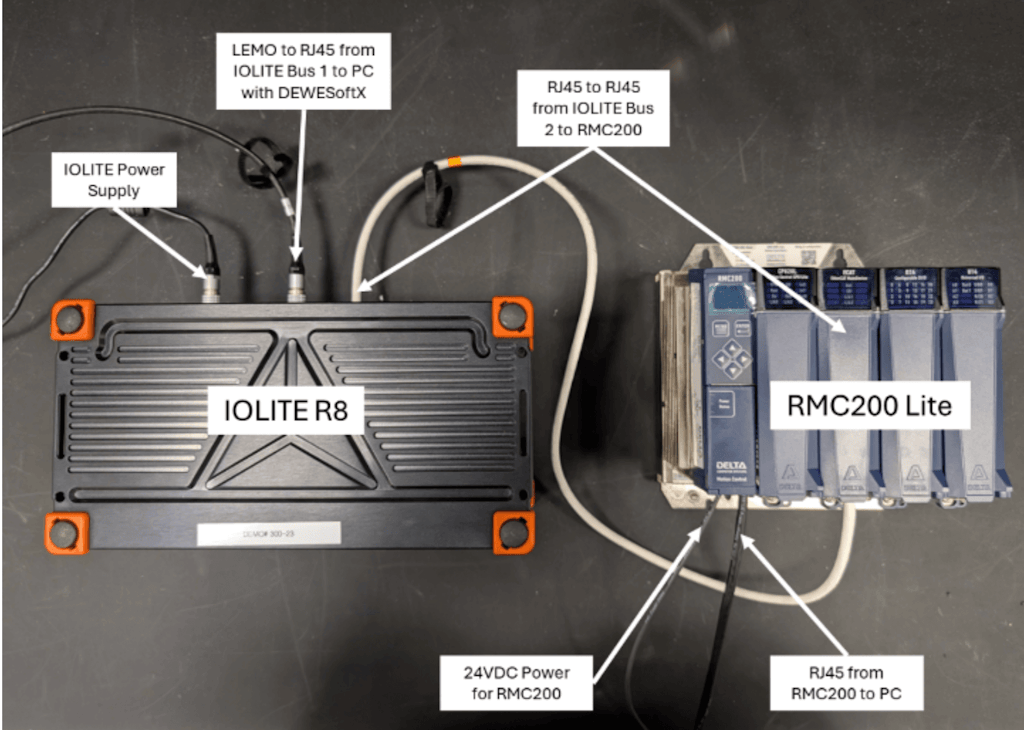
Wie in der nachstehenden Abbildung dargestellt, wird der Primärbus des IOLITE R8 im Dual-Modus-Betrieb (7-poliger LEMO-Anschluss) mithilfe eines LEMO-zu-RJ45-Adapters mit dem PC verbunden.


Anschließend wird DewesoftX gestartet und die Eingangskanäle werden auf die übliche Weise konfiguriert. Danach wird die Konfiguration lokal auf dem IOLITE-Modul gespeichert. Hierzu wird die Funktion „Einschaltwerte setzen“ verwendet. Diese kann aufgerufen werden, indem mit der rechten Maustaste auf die Spalte „Verstärker“ geklickt und die Funktion in diesem Menü ausgewählt wird. Alternativ dazu kann unter „Aktionen“ neben „Dynamische Aufzeichnungsrate“ auf die entsprechende Schaltfläche geklickt werden. Sollte diese Schaltfläche nicht sichtbar sein, kann sie über die Schaltfläche […] aktiviert werden.


Die Datenwerte werden kurzzeitig nicht angezeigt und erscheinen wieder, sobald die Kanalinformationen eingerichtet sind. Nun kann die IOLITE-Datenerfassungshardware über ihren Sekundärbus mit dem RMC200-Controller verbunden werden.
Konfiguration des Modbus-TCP-Clients
Anschließend wird das Modbus-TCP-Client-Plugin eingebunden, das DewesoftX mit dem RMC200 verbindet, um die benötigten Programmdaten abzufragen und Befehle zu senden. Hierzu wird in den DewesoftX-Projekteinstellungen unter „Erweiterungen“ das Modbus-C-Plugin hinzugefügt.


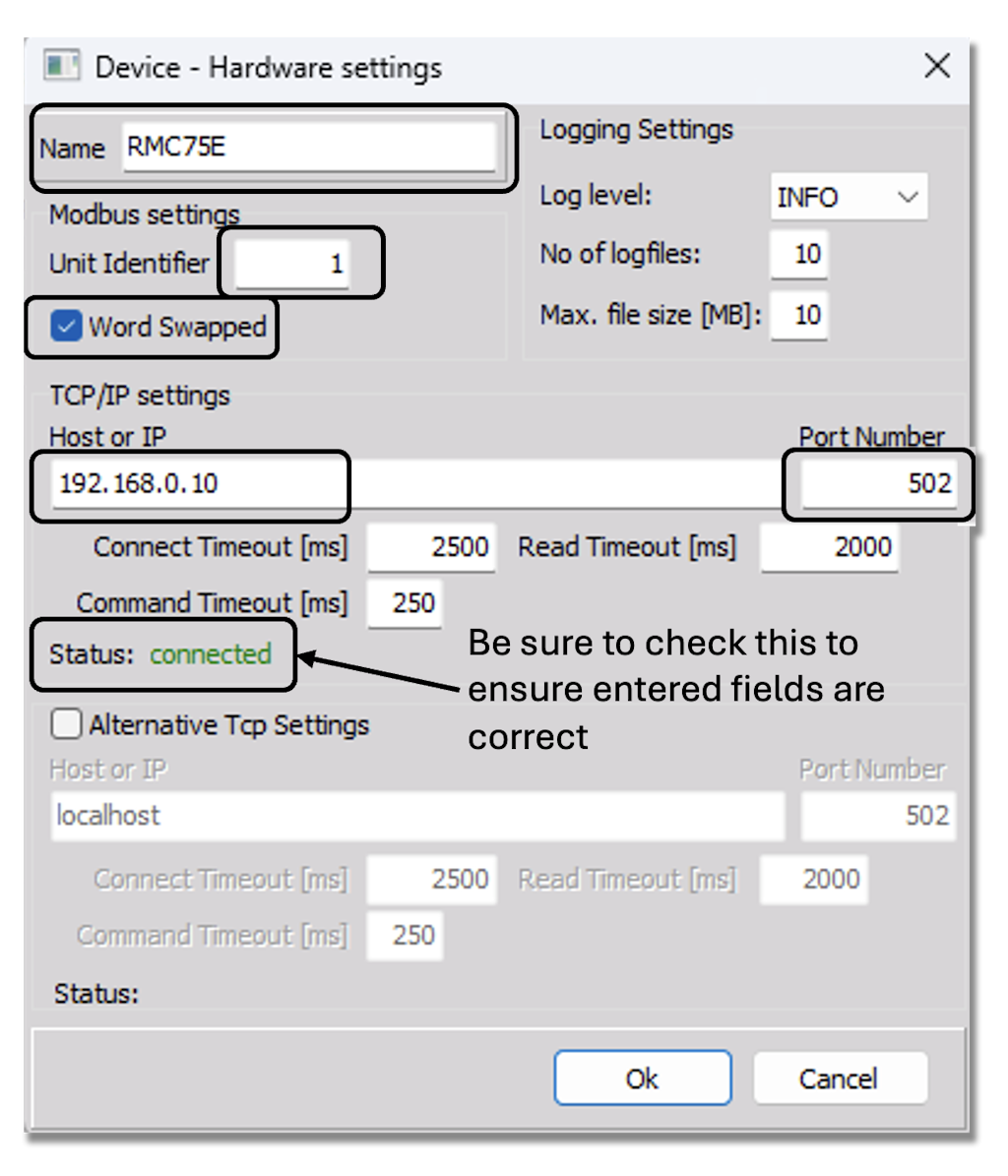
Nach Auswahl des Modbus-C-Plugins werden die Gerätekonfigurationseinstellungen geladen, um die Modbus-TCP-Kommunikation einzurichten. Anschließend wird ein neues Gerät hinzugefügt und mit den für die Verbindung zum RMC200 erforderlichen Geräteinformationen konfiguriert. Wenn die Verbindung korrekt hergestellt und konfiguriert ist, wird im Dialogfeld die grüne Meldung „Verbunden“ angezeigt, und die IP-Adresse ist in den Plugin-Einstellungen grün hinterlegt. Durch Klicken auf [OK] wird zur Kanalkonfiguration zurückgekehrt. Das Modbus-C-Modul steht nun in der Systemkonfiguration zur Verfügung.

Nun können im Modbus-C-Modul die Halteregister eingerichtet werden, die gelesen bzw. beschrieben werden sollen. Nach dem Hinzufügen der Register mithilfe der Schaltfläche „Hinzufügen“ auf der Registerkarte „Halteregister“ können für jedes Register die entsprechenden Informationen eingetragen werden. RMC-Geräte verwenden zur Datenzuordnung 32-Bit-Werte, die jeweils auf zwei Modbus-Register abgebildet werden. Daher sollte abhängig von den Registereinstellungen, die in RMCTools unter „Address Maps“ und „Variable Table“ angezeigt werden, entweder „Int 32 signed“ oder „Float 32“ gewählt werden. Sobald der RMC200 mit dem PC verbunden ist, werden die Daten in diesen Registern angezeigt.


Integration des RMC200 in das System
Nach der Konfiguration der Hardware und Software von Dewesoft für die Kommunikation mit dem Motion-Controller wird nun der RMC200 selbst eingerichtet.
Zunächst werden die ESI-Dateien im Programm RMCTools unter „Tools“ zum „EtherCAT ESI Manager“ hinzugefügt. Die EtherCAT-ESI-Beschreibungen für verschiedene Dewesoft-Geräte können von der nachstehend angegebenen Seite heruntergeladen werden:
Dewesoft downloads > andere Software:
Andere Software


Dann wird der Sekundärbus des IOLITE an den RMC200 angeschlossen. Dazu wird die IN-Seite des Sekundärbusses (RJ45-Buchsen) mithilfe eines Standard-CAT5-Kabels oder eines Kabels höherer Kategorie mit dem Hauptport des RMC200-ECAT-Moduls verbunden. Die Funktion „Configure Using Network Scan“ im Fenster „EtherCAT“ der Projektansicht dient der automatischen Erkennung des IOLITE R8 und aller installierten IOLITE-Karten. Die Geräte können mithilfe der Option „Add SubDevice After“ auch manuell hinzugefügt werden, indem im EtherCAT-Menü mit der rechten Maustaste auf ein beliebiges Gerät geklickt wird.
Die Reihenfolge der Geräte ist für den ordnungsgemäßen Betrieb von EtherCAT-Systemen von entscheidender Bedeutung!


Nun können die Anwenderprogramme und Trigger erstellt und die Modbus-Register für die Speicherung von Referenzdaten und Befehlsadressen eingerichtet werden. Anschließend wird der ETH1-Anschluss zur Abwicklung der Modbus-TCP-Kommunikation mittels eines CAT5-Kabels oder eines Kabels höherer Kategorie mit dem PC oder einem mit dem PC verbundenen Netzwerk-Switch verbunden. Es ist zu beachten, dass EtherCAT-Kabel stets mit einer dedizierten Netzwerkschnittstelle verbunden werden sollten, da EtherCAT keine standardmäßige TCP/IP-Adressierung verwendet und bei Anschluss an einen Netzwerk-Switch nicht ordnungsgemäß erkannt werden kann. Daher sind am PC, auf dem das System ausgeführt wird, zwei Netzwerkschnittstellen erforderlich.

Erstellung der Benutzeroberfläche
Auf die Konfiguration und den Anschluss der gesamten Hardware folgt der letzte wesentliche Schritt der Entwurfsphase: die Erstellung der Benutzeroberfläche. DewesoftX bietet exzellente Werkzeuge für die Gestaltung von Bildschirmlayouts und Datenanzeigen und nutzt dabei ein umfangreiches Sortiment an integrierten Widgets. Von Diagrammen, Messanzeigen und Schaltflächen bis hin zu Spezial-Widgets für GPS und Luft- und Raumfahrt ... Der Vorstellungskraft des Benutzers sind kaum Grenzen gesetzt. Für komplexere Tests und Systeme werden auch mehrere gleichzeitig dargestellte Anzeigen auf beliebig vielen angeschlossenen Monitoren unterstützt.
Um diese Option zu nutzen, muss im Messmodus die Registerkarte „Messen“ geöffnet werden. Hier lassen sich die Anzeigen so einrichten, dass sie kritische Daten für die Überwachung während des Betriebs darstellen, die für die Bedienung mehrerer Anzeigen erforderliche Navigation erstellen, Bedienelemente für alle Dewesoft-Aktionen anlegen, die bequem zugänglich sein sollen (Erfassung starten/stoppen, speichern/aktivieren, pausieren, einfrieren usw.), und Modbus-Registerkanälen Steuerelemente, Messanzeigen und Diagramme zuweisen, um mit dem RMC200 zu interagieren.
Nachstehend ist ein Beispiel aus einer einfachen SCADA-Demonstration mit einem IOLITE R8 und einem RMC200 Lite mit folgenden Einstellungen dargestellt:
Der RMC200 ist so programmiert, dass er ein an das IOLITE R8 angeschlossenes Typ-K-Thermoelement überwacht und bei Übertemperatur über einen Digitalausgang ein Signal ausgibt, um ein Ausgangssignal an den Prüfstand zu simulieren.
Übermittlung eines Spannungssollwerts an ein externes einstellbares Netzgerät mithilfe von Modbus TCP. DewesoftX sendet den Sollwertbefehl über Modbus TCP an den RMC200, und dieser reagiert, indem er ein analoges Ausgangssignal für das externe Netzgerät erzeugt.

Auf zwei Analoganzeigen ist die aktuelle Temperatur von zwei Thermoelementen ablesbar. Ein rot markierter Skalenbereich ab einem manuell festgelegten Grenzwert von 85 °F (29,4 °C) kennzeichnet den Übertemperaturbereich.
Vollständig transparente Digitalanzeigen, bei denen die Beschriftungs- und Rahmenlinien deaktiviert sind, zeigen dieselbe Temperatur wie die jeweilige Analoganzeige an. Dadurch lässt sich der genaue, der jeweiligen Analoganzeige zugeordnete Wert gut darstellen.
Dem digitalen Eingangskanal ist eine Übertemperatur-Warnleuchte zugewiesen, die mit dem Ausgangskanal des RMC200 verdrahtet ist. Wenn das RMC200-Programm den Übertemperaturzustand erkennt und das HIGH-Ausgangssignal ausgibt, leuchtet diese Warnleuchte rot.
Ein Bedienelement ist als „Up Down Button“ konfiguriert und dem Modbus-Register „Run Program“ zugewiesen. Wird dieses Bedienelement auf ON geschaltet, dann wird ein Befehl zum Starten des zugehörigen Anwenderprogramms an den RMC200 gesendet. Das RMC200-Programm überwacht diesen Befehl am Ende jedes Regelzyklus und leitet einen sicheren Abschaltvorgang ein, wenn das Bedienelement ausgeschaltet wird.
Ein Bedienelement ist als „Up Down Button“ konfiguriert und dem Modbus-Register „ESTOP“ zugewiesen. Wird dieses Bedienelement auf ON geschaltet, dann wird ein Befehl zum Stoppen des Programms am Ende des aktuellen Schritts gesendet.
Ein horizontales Balken-Widget ist als 3D-Balken konfiguriert und einem skalierten Analogeingang zugewiesen, der mit dem Analogausgang des RMC200 verknüpft ist. Wird der Modbus-Befehl von DewesoftX aktualisiert, dann zeigt das Widget dies an, sobald der RMC200 das entsprechende Analogsignal ausgegeben hat.
Eine Digitalanzeige ist demselben Kanal wie unter Nr. 6 zugewiesen, um den genauen Wert im Balken anzuzeigen.
Ein Bedienelement ist als Eingabefeld konfiguriert und dem Modbus-Register „Target Voltage“ zugewiesen. Bei Eingabe eines Werts erkennt der RMC200 die Aktualisierung des Modbus-Registers und gibt das entsprechende Analogsignal aus, damit das Netzgerät den vorgegebenen Wert bereitstellt.
Fazit und weiterführende Informationen
Die EtherCAT-basierten Datenerfassungsgeräte von Dewesoft bilden eine ideale Ergänzung für jedes industrielle SCADA-System. Sie ermöglichen eine Hochgeschwindigkeitsdatenerfassung, die in Systemen dieser Art üblicherweise fehlt, und bieten zugleich eine äußerst flexible, grafische Benutzeroberfläche. Ihre einfache Integration spart Zeit und Geld und maximiert zugleich die Ergebnisse. Geräte von Dewesoft und Delta Motion kommen in zahlreichen Anwendungen zum Einsatz, von der allgemeinen Fertigung über die Automobilindustrie, Metall- und Kunststoffverarbeitung bis hin zur Energieerzeugung und vielen weiteren Bereichen.
Im Anschluss an diesen Artikel finden sich ausführlichere Informationen zur Einrichtung verschiedener Modelle von Delta Motion. Referenz Nr. 1 enthält Einrichtungsanweisungen für die Modelle Delta Motion RMC75 und RMC200, während Referenz Nr. 2 die EtherCAT-SCADA-Einrichtung mit dem RMC200 beschreibt. Die ausführlichen Informationen sollen Ingenieuren weltweit von Nutzen sein.
Erfahren Sie mehr über die Datenerfassungsgeräte von Dewesoft:
Erfahren Sie mehr über die Motion-Controller von Delta Motion.
EtherCAT® ist eine eingetragene Marke, die vom deutschen Unternehmen Beckhoff Automation GmbH lizenziert wird.
Alle Marken sind Eigentum ihrer jeweiligen Inhaber.
Referenz 1: Einrichtungsanweisungen für Delta Motion RMC75E und RMC200
Geräteeinrichtung
Erforderliche Hardware:
Delta-Motion-Controller
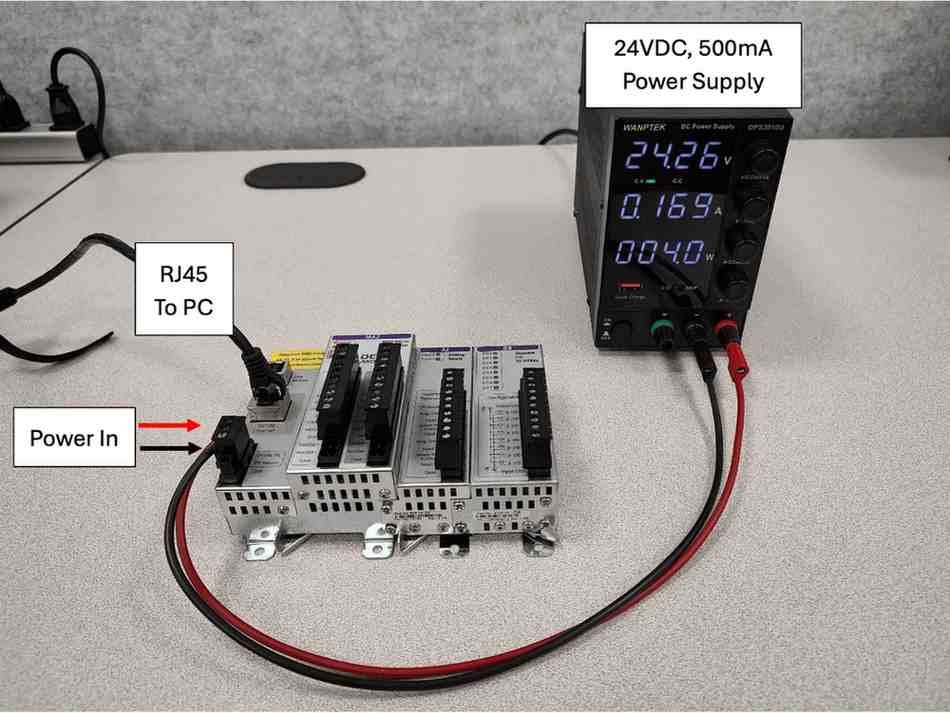
24-V-DC-Netzteil (mind. 500 mA)
Anschlussleitung
Ethernet-Kabel



Delta-Motion-Datenblätter und -Handbücher:
Erstmalige Projekterstellung und Geräteverbindung mit RMCTools-Software
Ausführliche Anweisungen zum Erstellen eines Projekts und zum Verbinden mit Ihrem RMC-Gerät finden Sie im Einführungshandbuch von Delta Motion.
Hinweis: Wenn Sie eine Verbindung mit dem Gerät über Ethernet herstellen wollen und der Einrichtungsassistent das Gerät nicht finden kann, finden Sie in Anhang A-1 Hinweise zur Fehlerbehebung.
Ermittlung von Modbus/TCP-Registern in RMCTools
Wenn ein Projekt geöffnet und ein Controller zugewiesen ist, können die Modbus-Adressen sämtlicher Register im Controller eingesehen werden. Doppelklicken Sie in der Projektansicht auf „Address Maps“. Es öffnet sich eine neue Registerkarte mit allen Optionen für die Adresszuordnung. Wählen Sie anschließend „Modbus“ aus, um diese Registeradressen anzuzeigen.


Kommunikation mittels DewesoftX und Modbus-C-Plugin
Nachdem jetzt die Modbus-Registeradressen vorliegen, kann DewesoftX für die Kommunikation mit dem Gerät konfiguriert werden.
Starten Sie dazu in DewesoftX ein neues Setup.
Nun muss zunächst die Verbindung mit dem RMC über Modbus eingerichtet werden. Öffnen Sie „Optionen“ und wählen Sie „Einstellungen“. Klicken Sie in der Seitenleiste auf die Option „Erweiterungen“. Suchen Sie in der Plugin-Gruppe nach „Modbus C“ und wählen Sie diese Option aus. Das Konfigurationsfenster für das Plugin wird nun neben der Bildlaufleiste für die Erweiterungsauswahl angezeigt.
Hinweis: Falls „Modbus C“ nicht aufgeführt ist, klicken Sie oben auf (+). Das Dialogfeld „Erweiterungen verwalten“ wird geöffnet. Geben Sie in der Suchleiste „Modbus“ ein. Klicken Sie auf den Kreis neben „Modbus C“ und anschließend auf „OK“, um das Plugin zu Ihren Erweiterungen hinzuzufügen.


Klicken Sie im Modbus-C-Plugin-Fenster auf das Standardgerät und dann auf „Bearb.“.
Im neuen Dialogfeld können Sie nun den Namen und die Geräteeinstellungen bearbeiten. Geben Sie einen Namen für den RMC-Controller ein und tragen Sie unter „Host oder IP“ die IP-Adresse des Geräts ein. Die Portnummer 502 bleibt unverändert (gemäß Delta-Motion-Handbuch). Die Gerätekennung hat bei Verwendung von Modbus TCP keine entscheidende Bedeutung; belassen Sie sie daher auf 255. Wählen Sie „Word Swap“, damit die Daten korrekt gelesen und geschrieben werden. Delta Motion legt die niederwertigsten 16 Bit in den Registern zuerst ab. Wenn Sie alles korrekt eingegeben haben, sollte die Statusanzeige auf grün und „Verbunden“ wechseln. Klicken Sie auf „OK“, um die neuen Einstellungen zu speichern.
Die Angaben sollten in der Ansicht des Modbus-C-Plugins aktualisiert worden sein.
„TCP Host: Port“ wird grün hervorgehoben, um anzuzeigen, dass die Verbindung hergestellt ist. Klicken Sie auf „OK“, um zum DewesoftX-Hauptbildschirm zurückzukehren.
Auf der Registerkarte „Kanal-Setup“ wird im Menüband ein neues Symbol für das Modbus-C-Plugin angezeigt. Klicken Sie darauf, um das zugehörige Konfigurationsfenster zu öffnen.


Deaktivieren Sie auf diesem Hauptbildschirm die Option „Minimize # of requests“, um Probleme beim Senden von Befehlen und Werten über Modbus zu vermeiden. Belassen Sie „Address Display Offset“ auf 1. Delta Motion verwendet für ihre Modbus-Register eine einsbasierte (1) Indizierung.
Um Register hinzuzufügen, klicken Sie auf die Registerkarte „Halteregister“ und anschließend auf „Hinzufügen“. Daraufhin öffnet sich ein Dialogfeld, in dem die Registerinformationen konfiguriert werden können.
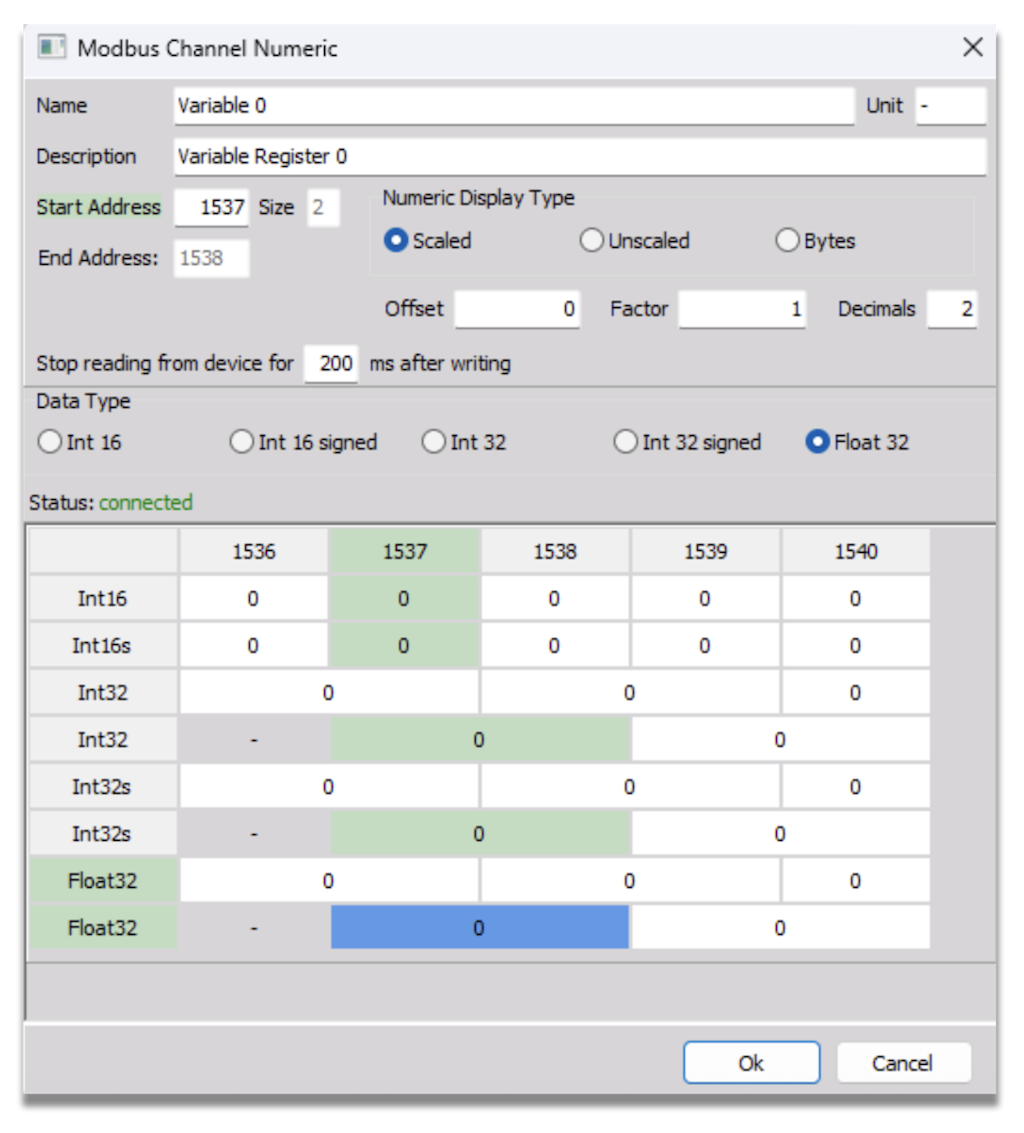
Hier können Sie Informationen zur Beschreibung des Registers, die Modbus-Adresse und den Datentyp eingeben. Beim RMC75 beginnen die Adressen der Hauptvariablen bei 1537, wobei jede Variable zwei Register belegt. Der standardmäßige RMC-Registerdatentyp ist REAL; daher sollte passend dazu „Float32“ gewählt werden. Stellen Sie „Dezimalstellen“ auf mindestens eins (1), damit „Float32“ ordnungsgemäß verarbeitet werden kann (bis zu 7 Dezimalstellen sind erfolgreich akzeptiert worden). Klicken Sie auf „OK“, um die Änderung zu speichern, oder auf (+), um ein weiteres Register hinzuzufügen.
Hinweis: Falls Sie Änderungen an den Registern vornehmen müssen, klicken Sie zunächst auf die zu bearbeitende Registerzeile, dann doppelklicken Sie darauf. Alternativ können Sie die Schaltfläche „Bearb.“ verwenden, um das Dialogfeld erneut zu öffnen.
Hinweis: Die Adresszuordnung enthält zahlreiche weitere Modbus-Register. Für ausführlichere Informationen konsultieren Sie die RMCTools-Adresszuordnung.

Die Konfiguration ist nun abgeschlossen, und Sie können die RMC-Modbus-Kanäle auf der Registerkarte „Messen“ als auswählbare Ein-/Ausgänge verwenden. Sie werden auf der Registerkarte „Kanäle“ unter „Modbus C/Modbus C/[Gerätename]“ angezeigt.


Anhang
A-1: Fehlerbehebung bei der erstmaligen Ethernet-Verbindung mit dem RMC75E unter Verwendung von RMCTools
Stellen Sie sicher, dass der angeschlossene Ethernet-Port des PCs auf eine statische IP-Adresse eingestellt ist. Ist dies der Fall, dann fahren Sie fort, wie nachstehend beschrieben.
Klicken Sie im Dialogfeld für die Suche nach Ethernet-Geräten des Assistenten für neue Controller auf die Schaltfläche „Troubleshoot…“.


Prüfen Sie im neuen Dialogfeld den Abschnitt „Mehrere IP-Schnittstellen“. Sind mehrere Schnittstellen mit demselben Metrikwert vorhanden, wird für die Suche möglicherweise nicht die richtige IP-Schnittstelle verwendet. Im unten dargestellten Beispiel wird die erste Ethernet-Verbindung für die Gerätesuche verwendet; sie ist mit einem Sternchen (*) gekennzeichnet. Stattdessen soll die zweite Verbindung verwendet werden. Die Schnittstellenmetrik dieser Verbindung muss auf einen niedrigeren Wert als bei den übrigen Schnittstellen eingestellt werden, damit das Gerät korrekt gefunden wird.


Um die Schnittstellenmetrik zu ändern, öffnen Sie unter Windows die Netzwerkverbindungen (Suche nach „Netzwerkverbindungen anzeigen“). Klicken Sie mit der rechten Maustaste auf die zu ändernde Ethernet-Verbindung und wählen Sie „Eigenschaften“.


Suchen Sie unter „Eigenschaften“ nach „Internetprotokoll Version 4 (TCP/IPv4)“, markieren Sie den Eintrag und klicken Sie auf „Eigenschaften“. Klicken Sie im neuen Dialogfeld auf „Erweitert…“. Deaktivieren Sie auf der Registerkarte „IP-Einstellungen“ das Kontrollkästchen „Automatische Metrik“ und geben Sie einen Wert ein, der niedriger ist als bei allen anderen zuvor in der RMC-Fehlerbehebung angezeigten Verbindungen. Klicken Sie anschließend in allen Dialogfeldern auf „OK“, um die Änderung zu speichern.


Kehren Sie zur RMC-Fehlerbehebung zurück. Dort sollte nun der neu eingegebene Metrikwert für die verbundene Schnittstelle angezeigt werden. Ist dies der Fall, schließen Sie die Fehlerbehebung, um zum Einrichtungsassistenten zurückzukehren.


Referenz 2: EtherCAT-SCADA-Einrichtung mit Hardware von Dewesoft und dem RMC200
Zusätzliche Dokumentation
Dewesoft-Handbuch für EtherCAT-Master von Drittanbietern
Hardwarekonfiguration
Unterstützte Dewesoft-Hardware
KRYPTON-Serie
IOLITE-Serie
OBSIDIAN
SIRIUS-Module
Unterstützte Delta-Motion-Hardware
RMC200 Lite mit EtherCAT-Modul
RMC200 mit EtherCAT-Modul


Konfiguration der Dewesoft-Hardware:
Das Dewesoft-Handbuch für EtherCAT-Master von Drittanbietern enthält ausführliche Anweisungen zur Einrichtung der Dewesoft-Hardware in DewesoftX und zur Verbindung mit dem Master eines Drittanbieters. Behandelt werden auch die Betriebsmodi und EtherCAT-Einstellungen aller unterstützten Geräte und Verstärker.
Konfiguration des RMC200:
Laden Sie die ESI-Dateien für die Dewesoft-Hardware von der Website herunter und entpacken Sie den Ordner auf Ihrem lokalen Laufwerk.
Öffnen Sie in RMCTools die Option „Tools“ in der Menüleiste und wählen Sie „EtherCAT ESI Manager“ aus.
Klicken Sie auf die Schaltfläche „Add Folder“, gehen Sie zum Speicherort des entpackten Ordners und klicken Sie dort auf „Select Folder“. Dadurch werden alle ESI-Dateien, mit denen Sie den EtherCAT-Strang aufbauen können, in RMCTools geladen.
Doppelklicken Sie im Bereich „Project View“ auf „EtherCAT“, um die EtherCAT-Editoransicht zu öffnen.
Zum Einrichten des EtherCAT-Strangs stehen zwei Verfahren zur Verfügung. Das erste besteht darin, den EtherCAT-Strang mit dem EtherCAT-Modul des RMC200 zu verbinden und die Funktion „Configure using Network Scan“ zu verwenden; das zweite darin, jedes einzelne Gerät manuell im Editor hinzuzufügen.
Um den Netzwerk-Scan durchzuführen, verbinden Sie den EtherCAT-Strang mit dem RMC200 und klicken Sie dann entweder auf das Lupensymbol oberhalb des EtherCAT-Explorer-Bereichs oder klicken Sie mit der rechten Maustaste auf „EtherCAT MainDevice“ und wählen anschließend „Configure Using Network Scan“ aus.


Nachdem der erkannte Strang geladen wurde, bestätigen Sie die korrekte Identifikation der Hardware. Wenn Sie den Sekundärbus des IOLITE- oder OBSIDIAN-Moduls verwenden, müssen Sie das Gerät möglicherweise manuell zwischen den Varianten „Bus1“ und „Bus2“ umstellen. Klicken Sie mit der rechten Maustaste auf das zu aktualisierende Gerät und wählen Sie „Change SubDevice“.
Im Dialogfeld „Change SubDevice“ werden die zum ausgewählten Basisgerät passenden Gerätebeschreibungen aufgeführt. Wählen Sie die gewünschte Option aus und klicken Sie auf „OK“. Der Gerätename ändert sich nicht, die Informationen zur Beschreibungsdatei werden jedoch aktualisiert.


Um EtherCAT-Geräte manuell hinzuzufügen, klicken Sie mit der rechten Maustaste auf das letzte Gerät im Strang und wählen Sie „Add SubDevice(s) After“ aus. Es öffnet sich ein Dialogfeld mit allen in RMCTools verfügbaren ESI-Beschreibungen. Wählen Sie das gewünschte Gerät aus, und klicken Sie auf „OK“, um es zum Strang hinzuzufügen. Wiederholen Sie diesen Vorgang, bis der vollständige Strang geladen ist.


Klicken Sie oberhalb des EtherCAT-Explorers auf das Symbol „Download EtherCAT Configuration to Controller“. Dadurch wird die Konfiguration an den RMC200 gesendet und die EtherCAT-Kommunikation neu gestartet. Bei einem Problem mit der Einrichtung beginnt die NET-LED am EtherCAT-Modul des RMC200 rot zu blinken. Leuchtet diese LED grün, ist die Kommunikation hergestellt, und es werden Daten übertragen.
Sollten Fehler auftreten, dann können Sie die EtherCAT-Diagnose öffnen, um Probleme zu identifizieren und zu beheben, den Status einzelner Geräte im Strang zu prüfen oder die empfangenen Daten zu kontrollieren.
Weiterführende Informationen zur Verwendung der EtherCAT-Daten in RMCTools finden Sie in den in der Software enthaltenen Hilfedateien.