




Aprende a usar el software DewesoftX sin hardware DAQ: simula señales, canales y más

June 12, 2025
DewesoftX es el software de adquisición y análisis de datos fácil de usar de Dewesoft. DewesoftX se incluye sin coste con todos los principales instrumentos de Dewesoft, incluidos SIRIUS, KRYPTON, IOLITE y OBSIDIAN, productos especiales como el DEWE-43A y Minitaur, e interfaces inerciales como NAVION, DS-GYRO y los receptores GNSS (GPS) de Dewesoft. El hardware de Dewesoft actúa como un «dongle», ya que con solo conectarlo autoriza la licencia del software. Además, el software se puede instalar en cualquier ordenador y utilizarse para reproducir y analizar datos sin licencia ni hardware Dewesoft conectado.
Pero, ¿qué pasa si desea aprender o probar el software en el modo de medición y no dispone de ningún hardware DAQ del que obtener datos «en directo»? Afortunadamente, existen varias soluciones. Este artículo muestra cómo acceder y utilizar cuatro modos de generación de datos en tiempo real en DewesoftX cuando no dispone de hardware DAQ. También demuestra cómo simular distintos amplificadores de acondicionamiento de señal de Dewesoft y sus señales. Estas capacidades le permitirán probar y comprender mejor las capacidades del software DewesoftX.
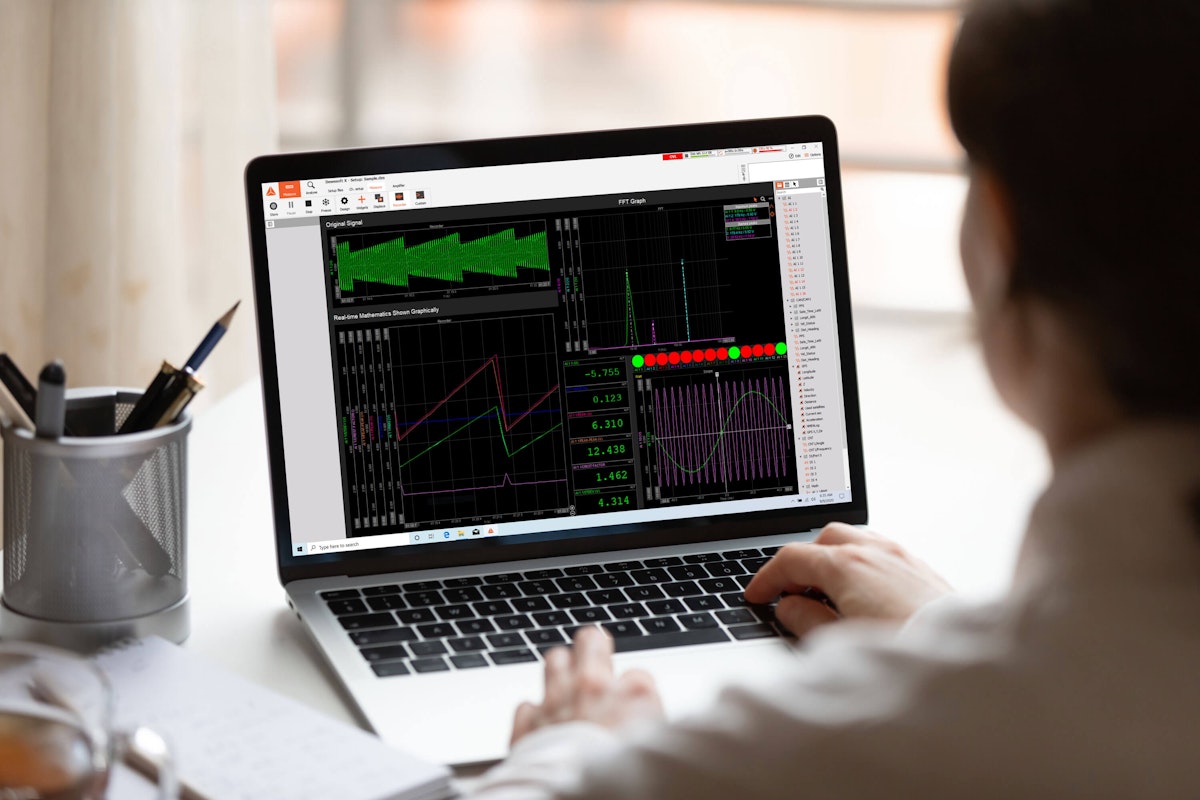
Descarga del software DewesoftX
Puedes descargar e instalar gratuitamente el software DewesoftX desde el sitio web de la empresa. El software se incluye sin coste con todos los instrumentos DAQ de Dewesoft. Incluso si aún no tienes ningún equipo Dewesoft, puedes descargarlo y aprender a utilizarlo sin compromiso. Solo tienes que acceder al centro de descargas:
Otra razón para descargar DewesoftX es la posibilidad de reproducir archivos de datos. No tiene coste utilizar DewesoftX para reproducir archivos dxd. Puedes instalar el software en cualquier número de ordenadores para este propósito, sin necesidad de licencias.
Descarga e instala tu copia de DewesoftX desde el enlace anterior y luego podrás seguir los ejemplos para utilizarlo en modo simulación.
Modos de simulación de datos en tiempo real en DewesoftX
Existen cuatro formas de obtener datos “en vivo” en el modo Measure de DewesoftX cuando no se dispone de hardware DAQ de Dewesoft:
|
Método |
Ventajas |
Desventajas |
|
Modo de canales simulados |
El modo más fácil y sencillo de usar. Se pueden generar automáticamente cientos de canales.
|
Limitado a funciones seno barridas automáticas. Sin control del usuario sobre los datos.
|
|
Modo de generación de formas de onda con canales matemáticos |
Elección de tipos de señal (seno, cuadrada, triangular, ruido). Las formas de onda pueden combinarse para crear señales más complejas. Se pueden crear cientos de canales personalizados. Este modo puede combinarse con otros modos de simulación. |
Requiere ciertos conocimientos del motor matemático. Puede llevar mucho tiempo crear numerosos canales.
|
|
Modo tarjeta de sonido |
Compatible con prácticamente todos los ordenadores Windows con tarjeta de sonido y al menos un micrófono. Los datos acústicos controlados por el usuario desde el micrófono son ideales para entrenamiento FFT y eventos de respuesta rápida en modo de disparo.
|
Se pueden obtener un máximo de dos canales con tarjetas de sonido estándar. Limitado a datos acústicos y a la frecuencia de muestreo y resolución propias de la tarjeta de sonido.
|
|
Modo de reproducción de datos previamente capturados |
Permite utilizar datos analógicos previamente capturados como si estuvieran ocurriendo en tiempo real. |
Requiere algunos plugins específicos. Es, con diferencia, la configuración más compleja.
|
Esta nota de aplicación mostrará cómo activar cada modo. A continuación, se presentan algunos consejos básicos del software DewesoftX, como la activación de amplificadores virtuales de acondicionamiento de señal, la selección de canales de registro, la creación de pantallas, la captura de datos y su reproducción.
Nota: este documento no sustituye al manual completo de DewesoftX. Es una guía de inicio rápido para técnicos e ingenieros que comienzan con sistemas DAQ de Dewesoft y desean experimentar con el software antes de disponer de hardware.
Elección del modo de simulación
Inicie DewesoftX en su ordenador. Si no hay hardware DAQ de Dewesoft conectado, el software indicará que está en modo OFFLINE. Esto se mostrará en la esquina superior derecha de la pantalla. Es normal.
Haga clic en el menú Options en la parte superior derecha de la pantalla y luego seleccione Settings.


Aparecerá el cuadro de diálogo de configuración. Haga clic en Devices en la columna izquierda y luego en Simulated devices dentro de Local system.


La captura de pantalla anterior muestra varias opciones. Es posible que la opción File Replay no aparezca en su sistema, ya que este plugin debe instalarse por separado. Esto se explicará más adelante en la sección de reproducción de datos previamente capturados. No es necesario instalarlo a menos que desee utilizar este modo.
1. Modo de canales simulados
El modo de generación automática de señales es el más fácil de activar y utilizar. Sin embargo, está limitado a señales seno barridas que no pueden controlarse ni modificarse.
Comencemos con el método de canales simulados. Como en el paso anterior, tras iniciar DewesoftX, haga clic en Options en la parte superior derecha y luego seleccione Settings. Cuando se abra el cuadro de diálogo, haga clic en Simulated devices dentro de Local system en la sección Devices. En Simulated channels mode, seleccione “Simulated channels”.
En este punto, su pantalla debería verse muy similar a esta:


Introduzca la cantidad deseada de canales de entrada analógicos, de contador y digitales. En este caso se han seleccionado 8, 1 y 8, como se muestra arriba. También puede definir varios canales simulados de salida analógica y digital asíncrona, aunque su uso queda fuera del alcance de este artículo. Luego haga clic en OK para cerrar el cuadro de diálogo.
Haga clic en Ch. setup en la parte superior de la pantalla de DewesoftX y verá los ocho canales analógicos que ha creado:


¿Cómo se ven los canales? Simplemente haga clic en Measure en la parte superior de la pantalla y obsérvelos.


Solo se muestra un canal porque, por defecto, solo el primer canal analógico está configurado como “Used” en la pantalla de configuración. Más adelante veremos cómo activar canales, utilizar los amplificadores simulados de Dewesoft, registrar datos y reproducirlos.
Consulte la siguiente sección si desea añadir canales de forma de onda personalizados utilizando el motor matemático integrado. De lo contrario, continúe con la sección de operación básica de DewesoftX.
2. Modo de generación de formas de onda con canales matemáticos
En este modo, puede crear sus propios canales utilizando el motor matemático integrado de DewesoftX. Dado que también se generan los canales simulados, puede combinarlos con los canales programados para crear canales adicionales. En esencia, es una extensión del método de canales simulados descrito anteriormente.
En la pantalla Ch. setup, haga clic en el icono Math y luego en el icono Formula:


El software creará automáticamente una fórmula matemática básica para que la defina y la abrirá así:


Configurémoslo como una onda senoidal de 2 Hz con una amplitud de ±10 V. Primero, introduzca un nombre para el canal. En la parte superior derecha del cuadro de diálogo, introdujimos “Sinus 2 Hz” como nombre, “waveform” como descripción y A como unidades. Puede introducir los valores que prefiera.
A continuación, haga clic en Signals dentro de Other math functions y luego seleccione el icono de seno.


Al principio, la línea de la fórmula mostrará un error de sintaxis porque la función seno requiere que se introduzca una frecuencia (en hercios) dentro de los paréntesis.

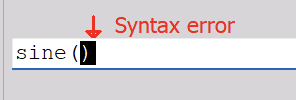
Haga clic en la línea del editor de fórmulas y edite el texto. Escriba “2” dentro de los paréntesis. El software generará por defecto una señal de ±1 V, así que añada *10 a la fórmula para convertirla en una onda senoidal de ±10 V.


Haga clic en el botón OK en la parte inferior derecha del editor de fórmulas para cerrar esta función.
Puede añadir más formas de onda repitiendo los pasos anteriores y modificándolos ligeramente. Por ejemplo, podemos crear una onda cuadrada de ±50 V a 1,5 Hz y una onda triangular de ±100 A a 60 Hz. Vea a continuación cómo se muestra esto en la pantalla de configuración de Math.


Podemos comprobar el aspecto de estas señales haciendo clic en Measure en la parte superior de la pantalla. Aparecerá la pantalla del registrador:


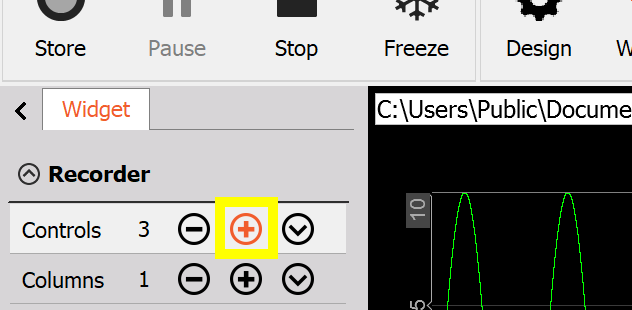
Nota: si solo se muestra una forma de onda, haga clic en (+) debajo de Recorder / Controls en el panel izquierdo para añadir más canales al gráfico del registrador. Puede hacer clic en (–) para eliminar controles.

Antes de continuar, creemos otro canal virtual que combine varios de los anteriores. Vuelva a la página Math en Ch. Setup y cree un nuevo canal matemático con fórmula. Puede introducir cualquier texto, pero en este caso lo llamamos “Combo Waveform”, con la descripción “sine+triangle” y la unidad A. Ahora siga estos pasos:
Borre cualquier contenido de la línea de fórmula para dejarla vacía.
Haga doble clic en el canal “Sinus 2 Hz” en la lista para añadirlo a la fórmula.
Haga clic en la línea de fórmula y escriba +
Haga doble clic en el canal “Triangle” en la lista para añadirlo a la fórmula.
Así es como debería verse ahora:


Una vez que el canal matemático tenga este aspecto, haga clic en OK para guardarlo. Vuelva a la pantalla Measure y haga clic una vez en (+) bajo Recorder / Controls para añadir otro canal al gráfico.
El siguiente canal se añadirá automáticamente al gráfico del registrador, por lo que veremos la forma de onda combinada en la parte inferior de la pantalla.

Si está listo para continuar, pase a la sección de operación básica de DewesoftX para aprender a configurar pantallas, capturar datos y reproducirlos.
3. Modo tarjeta de sonido
La tercera forma de obtener datos “en vivo” en DewesoftX sin disponer de hardware DAQ es utilizar la tarjeta de sonido del ordenador como fuente de datos. Esto permite grabar audio y reproducirlo tanto de forma gráfica como audible.
Si utiliza un portátil, probablemente ya disponga de una tarjeta de sonido con micrófono y altavoces integrados. En un ordenador de sobremesa, puede ser necesario conectar un micrófono externo para grabar y altavoces o auriculares para la reproducción.
Para acceder a este modo, inicie DewesoftX en su ordenador con Windows. Haga clic en el menú Options en la parte superior derecha de la pantalla y luego seleccione Settings.
Aparecerá el cuadro de diálogo de configuración. Haga clic en Devices en la columna izquierda y luego en Sound card dentro de Local system:


El software identificará automáticamente cualquier tarjeta de sonido DirectX en su ordenador Windows, ya sea portátil o de escritorio, y la pondrá a disposición como entrada analógica. Haga clic en el botón OK para cerrar el cuadro de configuración. Si es necesario, haga clic en el icono Analog in para ver los dos canales de la tarjeta de sonido:

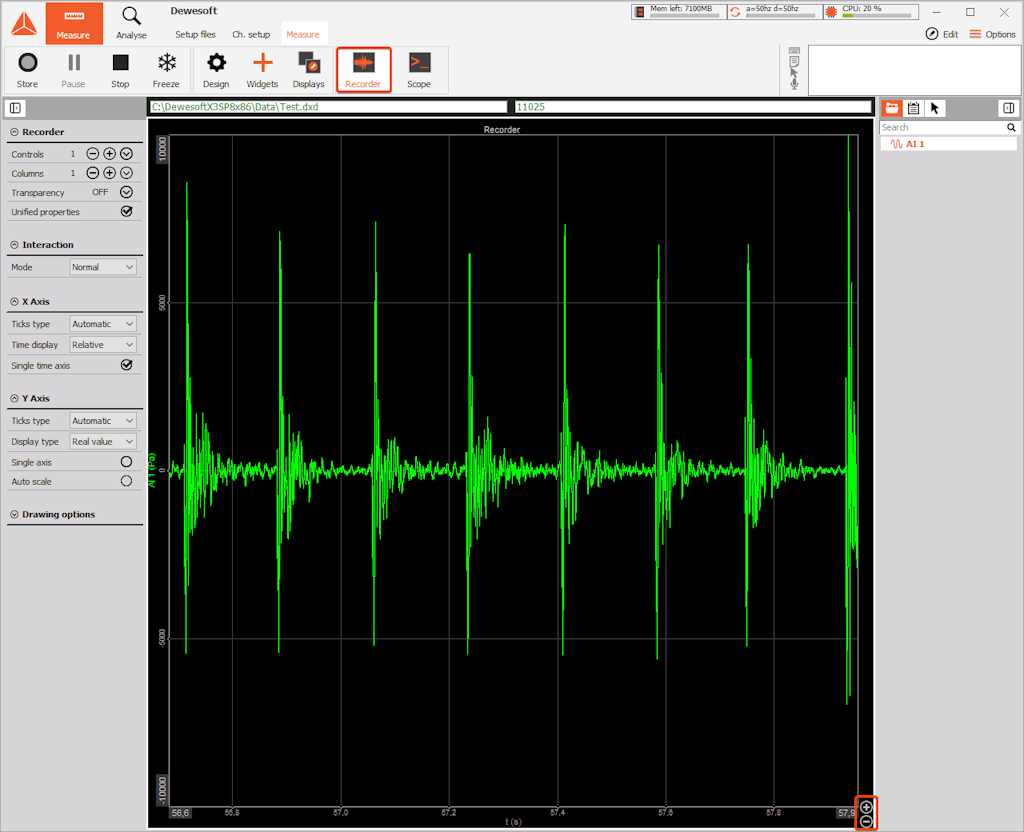
Observe que el selector de frecuencia de adquisición dinámica mostrará las tasas de muestreo compatibles con la tarjeta de sonido de su sistema. En la mayoría de los casos, estas son 11025, 22050 y 44100 Hz, aunque pueden variar según el equipo. En el ejemplo, se seleccionó 22050 Hz, pero puede ajustarlo según sus necesidades.
Cuando conecte un micrófono al ordenador, debería poder producir sonido o golpearlo suavemente para ver la respuesta en la pantalla:
El software DewesoftX puede reproducir el audio grabado en el modo Analyze. Para ello, abra un archivo de datos que contenga audio y acceda a una de las pantallas de visualización. Observe el botón Sound cerca de la parte superior izquierda de la pantalla:


La X roja en el icono Sound indica que aún no se ha seleccionado un canal para la reproducción de sonido. Haga clic en el icono y seleccione un canal compatible de la lista.


En nuestro ejemplo, seleccionamos el canal llamado “acc/v”.
Haga clic en PLAY para iniciar la reproducción de los datos y escuchará el audio del canal seleccionado a través del sistema de sonido de su ordenador. Consulte el breve video a continuación para ver cómo funciona.
Sustituya esto por el archivo de video real llamado DewesoftX analyze replay with sound.mp4.
Si está listo para continuar, pase a la sección de operación básica de DewesoftX para aprender a configurar pantallas, capturar datos y reproducirlos.
4. Modo de reproducción de datos previamente capturados
La cuarta forma de obtener datos “en vivo” en DewesoftX sin disponer de hardware DAQ es reproducir datos previamente capturados en el modo Measure. Este método requiere la instalación de dos plugins especiales. Estos plugins no forman parte de la instalación estándar de DewesoftX, por lo que deben descargarse desde el sitio web de Dewesoft e instalarse siguiendo las instrucciones indicadas. También es necesario disponer de al menos un archivo de datos previamente registrado y convertirlo a un formato específico mediante un filtro personalizado.
Se requieren dos plugins para habilitar esta función:
FileReplay: permite reproducir archivos de datos convertidos en formato .rpl en el modo Measure.
FileReplayExport: permite convertir archivos de datos existentes al formato .rpl necesario para la reproducción.
Descarga e instalación de los plugins FileReplay
Siga estos pasos para habilitar los plugins:
Descargue los plugins “FileReplay” y “FileReplayExport” (Link).
Descomprima los archivos y colóquelos en la carpeta Addons de DewesoftX (por ejemplo: DEWESoftX\Bin64\Addons64).
Reinicie el ordenador para que DewesoftX detecte los plugins.
Conversión de un archivo de datos al formato .rpl
El modo ReplayFile requiere que los datos estén en formato .rpl. Una vez instalados los plugins, los archivos .dxd de DewesoftX pueden convertirse a este formato. Este proceso se muestra a continuación:
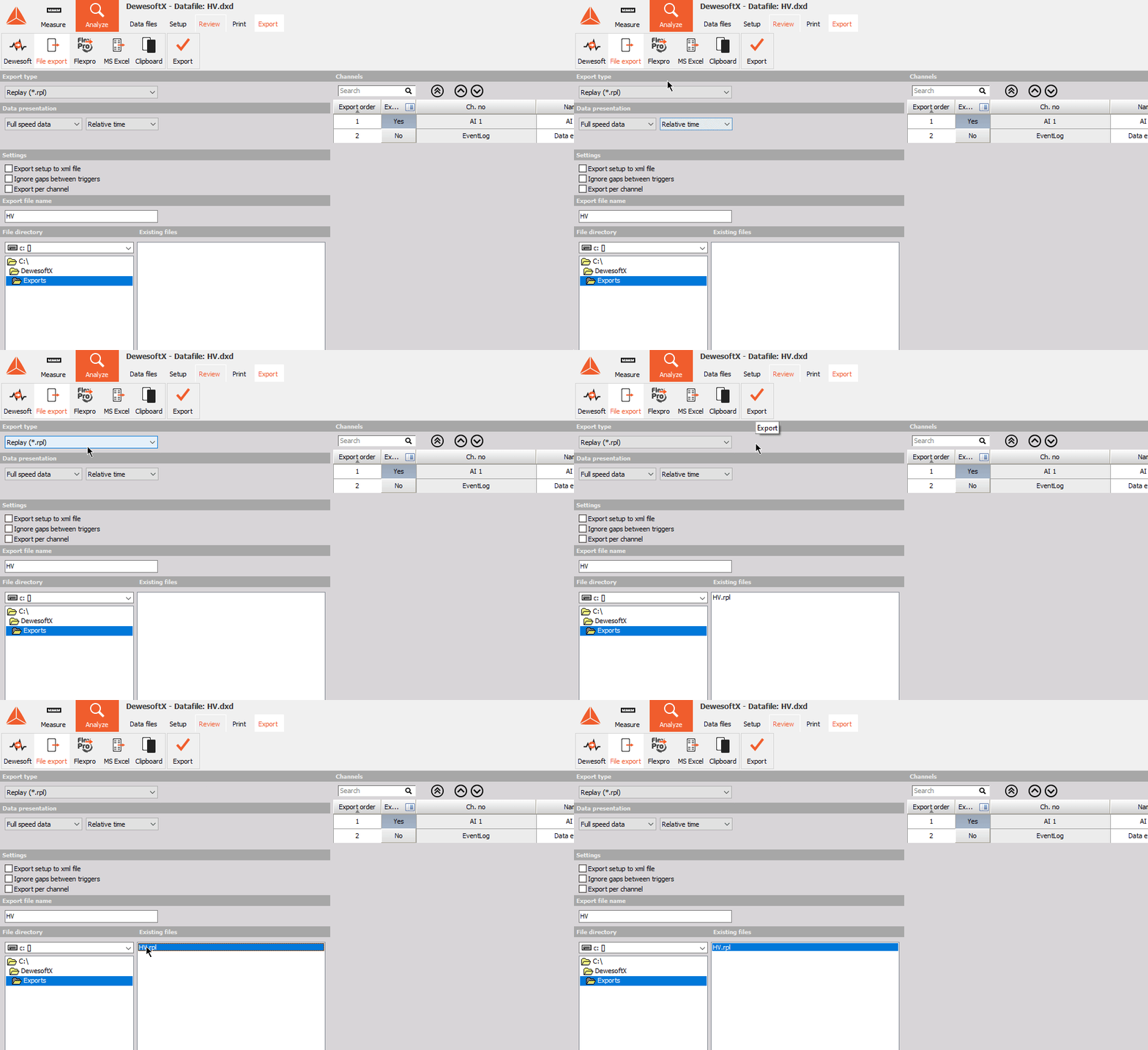
Seleccione un archivo de datos .rpl para reproducir en modo Measure
Vuelva a la pantalla Settings / Simulated devices como se mostró al inicio de esta sección y seleccione File Replay como modo de simulación. Al hacerlo, aparecerán varios controles adicionales donde deberá seleccionar el archivo .rpl y definir cómo desea que DewesoftX lo reproduzca. Se verá así:

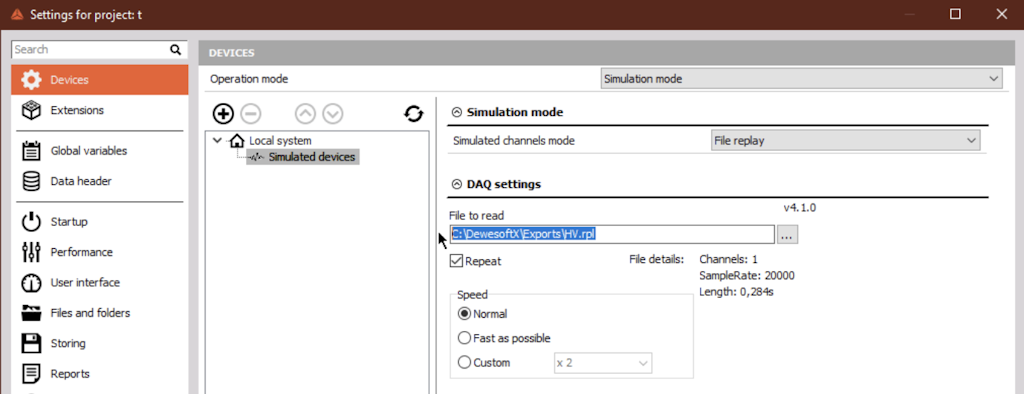
Seleccionamos un archivo llamado HV.rpl. Seleccione el archivo que exportó en el paso anterior. DewesoftX mostrará el número de canales del archivo, su frecuencia de muestreo y su duración en segundos.
Active la opción Repeat si desea que el archivo se reproduzca en bucle continuo. Por defecto, se reproducirá a la misma velocidad a la que fue grabado, pero en la sección Speed puede elegir reproducirlo lo más rápido posible o a una velocidad personalizada.
Al volver a Ch. Setup, los canales del archivo estarán disponibles como si los datos se estuvieran adquiriendo en tiempo real.
Propósito del modo de reproducción de archivos
Este modo permite experimentar con filtros y funciones matemáticas utilizando datos reales. También mejora el realismo en formación y demostraciones del software.
Más información: manual detallado del plugin File Replay.
Cuando esté listo, continúe con la sección de operación básica de DewesoftX para aprender a configurar pantallas, capturar datos y reproducirlos.
Operación básica de DewesoftX
Uso de amplificadores virtuales de Dewesoft
Dewesoft ofrece una amplia gama de amplificadores de acondicionamiento de señal para sus sistemas DAQ SIRIUS, KRYPTON, IOLITE y OBSIDIAN. Los principales tipos incluyen:
Bajo voltaje
Alto voltaje
Corriente
Galgas extensométricas / puente
Acelerómetro (IEPE)
Acelerómetro (carga)
Temperatura (termopar)
Temperatura (RTD)
Los amplificadores de galgas permiten medir sensores de deformación, células de carga, sensores óhmicos como potenciómetros de cable y más, especialmente con interfaces DSI inteligentes. Otros amplificadores también son compatibles con DSI.
Puede asignar versiones virtuales de estos amplificadores a sus canales. Para hacerlo, haga clic derecho sobre el campo Amp. Name del canal deseado y aparecerá el siguiente cuadro de diálogo:


Haga clic en Offline setup… y aparecerá un cuadro de diálogo donde podrá seleccionar un amplificador por nombre:


Aquí puede elegir entre amplificadores conectados por USB de la serie SIRIUS y el DEWE-43A, amplificadores conectados por EtherCAT de las series IOLITE y KRYPTON, entre otros. No es el objetivo de este artículo detallar todas las opciones, pero para simplificar, seleccione el amplificador USB / SIRIUS-LV.


Haga clic en el botón Set to all y todos sus canales analógicos simulados tendrán asignado un amplificador virtual de bajo voltaje SIRIUS-LV. Haga clic en la X en la esquina superior derecha del cuadro de diálogo para cerrarlo y su pantalla se verá así:


Los ocho canales de entrada analógica deberían tener asignado un amplificador virtual SIRIUS LV (bajo voltaje). Por defecto, solo el primer canal analógico está configurado como Used.
El gráfico de barras de cada canal se mueve dentro de la columna Values a medida que los datos simulados o reproducidos entran en el sistema. El color rojo indica una condición de sobrecarga si la señal supera los rangos Min/Max. Esto es normal y muestra cómo reacciona el software ante señales reales.
Uso de canales simulados, matemáticos y reproducidos
En este punto, ya podemos utilizar los canales analógicos. Observe que cada canal tiene una fila de controles y visualizaciones. De izquierda a derecha, estos son:


| Fila de controles y visualizaciones | Descripción |
|---|---|
| ID | El número de identificación del canal, de 1 a n. |
| Usado | Un botón de activación que permite establecer el canal como Used o Unused. Cuando está en Used, el canal estará disponible para su visualización en pantalla, será registrado y podrá utilizarse en funciones matemáticas y de procesamiento. Nota: los canales configurados como Unused no se mostrarán, no se registrarán ni se procesarán durante la adquisición. |
| Color | El color de este canal (haga clic para seleccionarlo). |
| Nombre | Aquí puede sobrescribir el nombre automático de cada canal (escriba para cambiarlo). |
| Ampl. Name | Muestra el nombre del modelo del amplificador |
| Rango | Muestra el nombre del modelo del amplificador |
| Medición | Muestra el rango total de medición (haga clic para seleccionarlo) |
| Mín. | Muestra el rango mínimo seleccionado (escriba para cambiarlo) |
| Valores | Muestra un gráfico de barras en tiempo real (pico a pico) que representa la amplitud de la señal y sus valores mínimo y máximo |
| Máx. | Muestra el rango máximo seleccionado (escriba para cambiarlo) |
| Magnitud física | Muestra la magnitud física medida (haga clic para seleccionarla) |
| Unidades | Muestra la unidad de medida (escriba para cambiarla) |
| Cero | Anula el desplazamiento de cero de la señal (haga clic para activar la función de cero) |
| Configuración | Haga clic para abrir el cuadro de configuración del canal |
Configuración del canal
Haga clic en el botón Setup en el lado derecho del primer canal para abrir el cuadro de configuración del canal:


Puede experimentar con las opciones de este cuadro para seleccionar entre los rangos disponibles. Cada tipo de amplificador ofrece diferentes opciones según sus capacidades. Por ahora, es suficiente con ver qué opciones existen y cómo acceder a ellas.
Más información en el manual de DewesoftX, módulo Channel Setup.
Selección de canales para visualización y captura
En el lado izquierdo de la pantalla Channel setup, haga clic en Used en los canales que desee mostrar y registrar. Active todos como Used, tal como se muestra aquí:


Consejo: puede activar o desactivar todos los canales analógicos con un solo clic haciendo primero clic en el encabezado Used y luego en Used o Unused en cualquiera de los canales.
Pantalla Measure
Haga clic en la pestaña Measure en la parte superior de la pantalla y aparecerá la vista Recorder. Se creará automáticamente un gráfico de registro y cada uno de los 8 canales se mostrará en un gráfico independiente. Si solo algunos canales estaban marcados como Used en la configuración, solo esos se mostrarán aquí.

Recomendamos consultar el manual de DewesoftX para aprender más sobre el uso del software, pero veamos algunos conceptos básicos para empezar.
Paneles de propiedades de widgets y canales
Un “widget” es un elemento de visualización. En el ejemplo anterior, el único widget en la pantalla es un gráfico de registrador. Puede utilizar los controles del panel de propiedades del widget, situado a la izquierda de la pantalla, para modificar su apariencia y comportamiento. En el lado derecho, el panel de propiedades de canales permite ver y cambiar qué canales están asignados al widget seleccionado.


Añadir más widgets a la pantalla
Esta sección asume que está utilizando señales simuladas y desea experimentar con entradas digitales y de contador. En nuestra pantalla aparecen iconos de Counters y Digital in junto al icono Analog in, como se muestra a continuación:


Sin embargo, si en la pantalla Ch. setup faltan iconos, puede añadirlos. Simplemente haga clic en el icono More… y luego seleccione los tipos de entrada que desea añadir en el cuadro de diálogo que aparecerá:


En nuestro ejemplo se utiliza el modo de simulación de señales con salidas analógicas, digitales y de contador. Por ello, añadimos entradas digitales y contadores en la pantalla Ch. setup. Si en su pantalla faltan estos iconos, siga los pasos anteriores para añadirlos. A continuación, acceda a estas pantallas de configuración y active como Used uno o más de estos canales digitales y de contador.
Añadir entradas digitales y contadores a las pantallas
En la pantalla Custom predeterminada solo se muestra un canal analógico. Sin embargo, observe el panel de la derecha, donde verá que pueden mostrarse más canales analógicos, así como varios contadores y entradas digitales.


Haga clic en el icono Widgets y luego seleccione Digital meter en la lista que aparecerá:

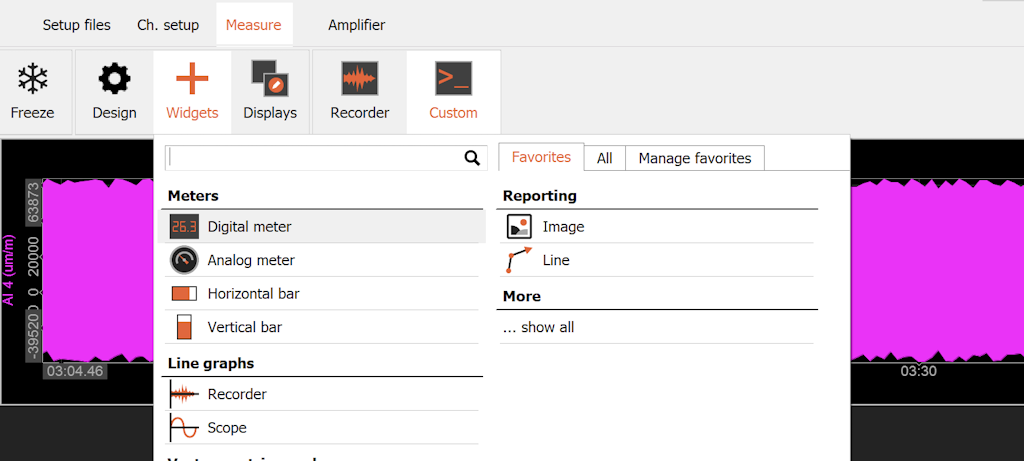
Se añadirá un medidor digital a la pantalla Custom, asignado automáticamente al primer canal de entrada, como se muestra a continuación:

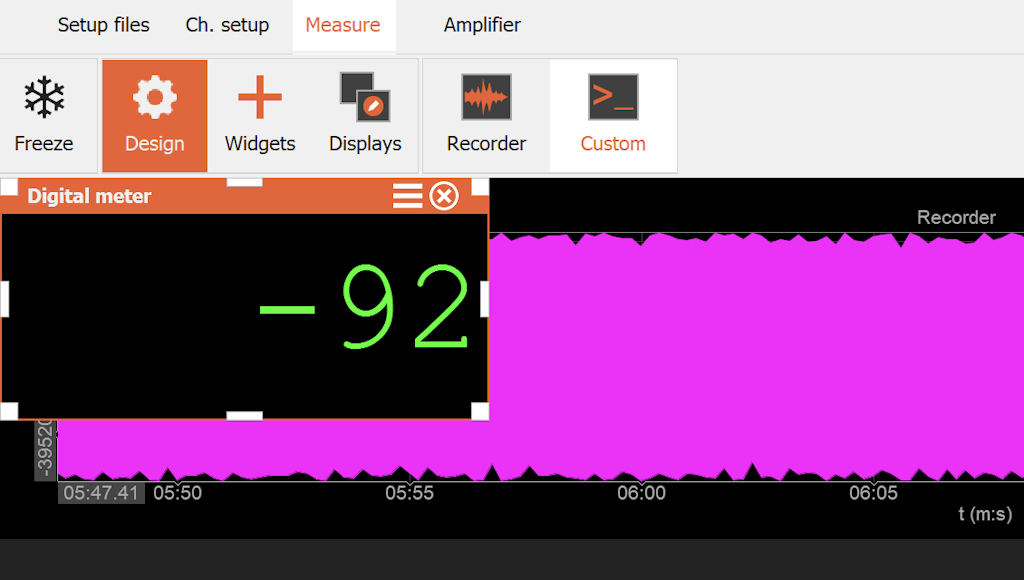
Con el medidor digital aún seleccionado, haga clic en el canal deseado en el panel derecho para asignarlo a este medidor. También puede arrastrar el medidor a cualquier parte de la pantalla y ajustar su tamaño modificando sus esquinas. En el ejemplo, movimos el medidor hacia la derecha. Además, hicimos clic en el gráfico del registrador y asignamos este canal, eliminando el anterior.


Almacenamiento de datos
Los datos se almacenan en el modo Measure. Observe los dos iconos grandes cerca del logotipo de Dewesoft en la parte superior izquierda de la pantalla. Haga clic en Measure para configurar el sistema y registrar datos.
Haga clic en la pestaña Ch. setup y luego en el botón Analog in. Ahora puede cambiar la frecuencia de adquisición dinámica (muestreo) y seleccionar otras propiedades:


Almacenar datos es tan sencillo como pulsar el botón Store en la esquina superior izquierda de la pantalla.


Cuando se conecta un instrumento Dewesoft real, las capacidades del hardware determinan el rango de frecuencias de muestreo disponibles. El modo de registro predeterminado es Always fast, pero también existen otras opciones relacionadas con disparo, almacenamiento de datos a velocidad reducida y combinaciones de ambos.

Reproducción de datos
Los datos se reproducen en el modo Analyze. Observe los dos iconos grandes cerca del logotipo de Dewesoft en la parte superior izquierda de la pantalla. Haga clic en Analyze para seleccionar un archivo para su reproducción y análisis.


Por defecto, se muestran los archivos de datos disponibles. Haga doble clic en cualquiera de ellos para abrirlo en modo de análisis. El software incluye automáticamente un archivo de ejemplo llamado Example drive.dxd, que contiene datos analógicos, CAN bus, video y GPS. Haga doble clic en este archivo para abrirlo:

Haga clic en el icono Play en la parte superior izquierda de la pantalla para ver los canales reproducidos de forma sincronizada. Esto demuestra la capacidad de DewesoftX para presentar datos sincronizados en el tiempo de múltiples dominios. Haga clic en Stop y luego arrastre el cursor amarillo que aparece en el gráfico del registrador o en el canal de referencia sobre los widgets.
Más ayuda sobre DewesoftX
Como se mencionó anteriormente, este artículo es una introducción al modo de simulación. Para obtener información completa sobre el software DewesoftX, consulte el manual en línea. También puede acceder a la ayuda directamente desde el software presionando la tecla F1. La ayuda integrada no requiere conexión a internet.
Resumen
Este artículo ofrece una guía práctica para utilizar DewesoftX en modo de simulación con fines de formación y demostración. Describe cuatro opciones principales:
Generación de señales internas sin hardware externo
Uso de la tarjeta de sonido como fuente de datos
Creación de señales personalizadas mediante funciones matemáticas
Reproducción de datos previamente registrados en tiempo real
Estas funcionalidades permiten practicar flujos de adquisición de datos, probar configuraciones y formar nuevos usuarios sin necesidad de sensores o bancos de ensayo físicos.
Más información:

