




Aprenda o software DewesoftX sem hardware DAQ: simule sinais, canais e mais

June 12, 2025
O DewesoftX é o software de aquisição e análise de dados de fácil utilização da Dewesoft. O DewesoftX é incluído sem custo com todos os principais instrumentos Dewesoft, incluindo SIRIUS, KRYPTON, IOLITE e OBSIDIAN, produtos especiais como o DEWE-43A e o Minitaur, e interfaces inerciais como NAVION, DS-GYRO e os receptores GNSS (GPS) da Dewesoft. O hardware Dewesoft funciona como um “dongle” no sentido de que simplesmente conectá-lo autoriza a licença do software. Além disso, o software pode ser instalado em qualquer computador e usado para reproduzir e analisar dados sem uma licença ou hardware Dewesoft conectado.
Mas e se você quiser aprender ou testar o software no modo de medição e não tiver nenhum hardware DAQ para obter dados “ao vivo”? Felizmente, existem várias soluções. Este artigo mostra como acessar e usar quatro modos de gerar dados em tempo real no DewesoftX quando você não tem hardware DAQ. Também demonstra como simular vários amplificadores de condicionamento de sinal e sinais da Dewesoft. Essas capacidades permitirão que você teste e compreenda melhor as funcionalidades do software DewesoftX.
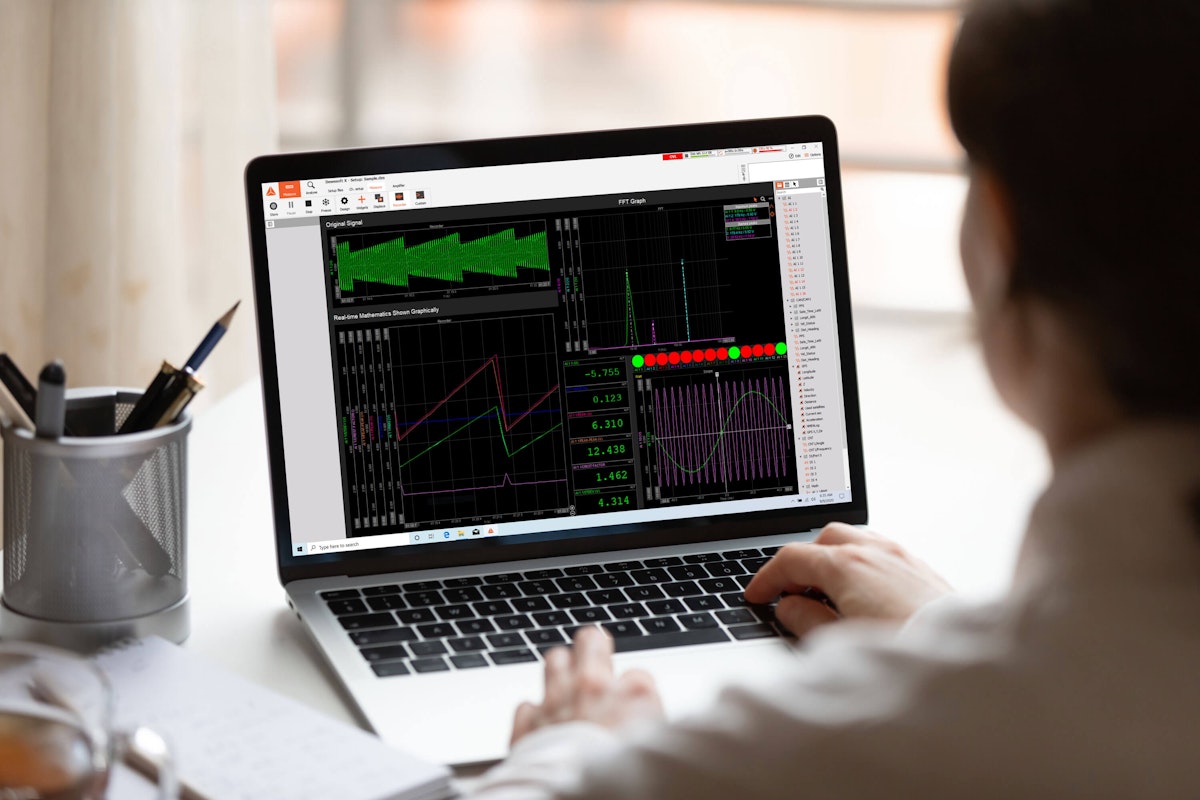
Baixando o software DewesoftX
Você pode baixar e instalar gratuitamente o software DewesoftX no site da empresa. O software está incluído sem custo com todos os instrumentos DAQ da Dewesoft. Mesmo que você ainda não tenha nenhum instrumento Dewesoft, recomendamos que baixe o software e aprenda como ele funciona. Não há custo nem compromisso, basta visitar o centro de downloads neste link:
Outro motivo para baixar o DewesoftX é reproduzir arquivos de dados. Não há custo para usar o DewesoftX na reprodução de arquivos de dados dxd. Você pode instalar o software livremente em qualquer número de computadores para esse fim. Nenhuma licença é necessária.
Baixe e instale sua cópia do DewesoftX pelo link acima. Em seguida, você pode seguir os exemplos abaixo de como usá-lo no modo de simulação.
Modos de simulação de dados em tempo real do DewesoftX
Existem quatro maneiras de obter dados “ao vivo” no modo Measure do DewesoftX quando nenhum hardware DAQ da Dewesoft está disponível:
|
Método |
Vantagens |
|
|
Modo de Canais Simulados |
O modo mais fácil e simples de usar. Centenas de canais podem ser gerados automaticamente.
|
Limitado a funções senoidais varridas automatizadas. Sem controle do usuário sobre os dados.
|
|
Modo de Geração de Formas de Onda por Canal Matemático |
Opção de tipos de forma de onda (seno, quadrada, triangular, ruído). As formas de onda podem ser combinadas para criar sinais mais complexos. Centenas de canais personalizados podem ser criados. Este modo pode ser combinado com qualquer um dos outros modos de simulação. |
Requer algum conhecimento do motor matemático. Pode ser demorado criar muitos canais.
|
|
Modo de Placa de Som |
Compatível com praticamente todos os computadores Windows com placa de som e pelo menos um microfone. Dados controlados pelo usuário (acústicos) provenientes do microfone são ideais para treinamento de FFT e eventos de curto tempo de subida para o modo de disparo.
|
Um máximo de dois canais pode ser obtido a partir de placas de som padrão. Limitado a dados acústicos na taxa de amostragem máxima e resolução de bits inerentes à placa de som.
|
|
Modo de Reprodução de Dados Capturados Anteriormente |
Permite utilizar dados analógicos previamente capturados como se estivessem acontecendo “ao vivo.” |
Requer alguns plugins especiais. É, de longe, a configuração mais complexa.
|
Esta nota de aplicação mostrará como ativar cada modo. Em seguida, serão apresentadas algumas dicas básicas do software DewesoftX, incluindo a ativação de amplificadores virtuais de condicionamento de sinal, a seleção de canais de gravação, a criação de visualizações, a captura de dados e sua reprodução.
Observação: este documento não substitui o manual completo do DewesoftX. Trata-se de um guia de “início rápido” para técnicos e engenheiros que estão começando com os sistemas DAQ da Dewesoft e desejam experimentar o software antes de terem qualquer hardware Dewesoft para aquisição de dados.
Escolhendo um modo de simulação
Inicie o DewesoftX no seu computador. Supondo que nenhum hardware DAQ da Dewesoft esteja conectado, o software indicará que está no modo OFFLINE. Isso será exibido no canto superior direito da tela. Isso é normal e esperado.
Clique no menu Options próximo ao canto superior direito da tela e, em seguida, clique em Settings:


A janela de configurações será exibida. Clique em Devices na coluna à esquerda e, em seguida, clique em Simulated devices em Local system:


A captura de tela acima mostra várias possibilidades. A opção File Replay provavelmente não estará disponível no seu sistema, pois este plugin precisa ser instalado separadamente. Isso será abordado na seção Reprodução de Dados Capturados Anteriormente mais adiante neste artigo. Não é necessário se preocupar em instalar este plugin, a menos que você queira usar esse modo.
1. Modo de canais simulados
O modo de geração automática de formas de onda é o mais fácil de ativar e utilizar. No entanto, é limitado a formas de onda senoidais varridas, que não podem ser controladas ou modificadas.
Vamos começar com o método de canais simulados. Assim como na etapa anterior, após iniciar o DewesoftX, clique em Options no canto superior direito e, em seguida, selecione Settings. Quando a janela abrir, clique em Simulated devices em Local system dentro de Devices. Em Simulated channels mode, selecione “Simulated channels”.
Neste ponto, sua tela deverá se parecer muito com isto:


Insira a quantidade desejada de canais de entrada analógicos, de contador e digitais. Selecionamos 8, 1 e 8, como mostrado acima. Você também pode inserir vários canais simulados de saída analógica e digital assíncronos, mas o uso deles está fora do escopo deste artigo. Em seguida, clique em OK para fechar a janela.
Clique em Ch. setup na parte superior da tela do DewesoftX e visualize os oito canais analógicos que você criou:


Como são os canais? Basta clicar em Measure na parte superior da tela e observar:


Apenas um canal é exibido porque, por padrão, somente o primeiro canal analógico está definido como “Used” na tela de configuração. Mais adiante, veremos como ativar canais, usar os amplificadores simulados da Dewesoft, gravar e reproduzir dados.
Consulte a próxima seção se quiser adicionar canais de forma de onda personalizados usando o motor matemático integrado. Caso contrário, siga para a seção Operação Básica do DewesoftX.
2. Modo de geração de formas de onda por canal matemático
Neste modo, você pode criar seus próprios canais usando o motor matemático integrado do DewesoftX. Como os canais simulados também serão criados, você pode combiná-los com seus canais programados para gerar canais adicionais. Essencialmente, trata-se de uma extensão do método de canais simulados mostrado acima.
Na tela Ch. setup, clique no ícone Math e, em seguida, clique no ícone Formula:


O software criará uma fórmula matemática básica para você definir e a abrirá automaticamente, como mostrado a seguir:


Vamos configurá-lo para ser uma onda senoidal de 2 Hz com amplitude de ±10 V. Primeiro, insira um nome para o canal. Perto do canto superior direito da janela (veja abaixo), inserimos “Sinus 2 Hz” como Name, “waveform” como Description e A como Units. Você pode inserir os valores que desejar. Em seguida, clique em Signals em Other math functions e depois clique no ícone de seno:


No início, a linha da fórmula mostrará um erro de sintaxe, porque a função seno exige que uma frequência, em hertz, seja inserida entre parênteses.

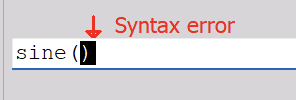
Clique na linha do editor de fórmula e edite o texto. Digite “2” dentro dos parênteses. O software criará, por padrão, uma forma de onda de ±1 V, portanto adicione *10 à fórmula para convertê-la em uma onda senoidal de ±10 V:


Clique no botão OK no canto inferior direito do editor de fórmulas para fechar esta função.
Você pode adicionar mais formas de onda repetindo os passos acima e fazendo pequenas alterações. Por exemplo, vamos criar uma onda quadrada de ±50 V a 1,5 Hz e uma onda triangular de ±100 A a 60 Hz. Veja abaixo como isso aparece na tela de configuração Math.


Podemos verificar a aparência desses sinais clicando em Measure na parte superior da tela. A tela do registrador será exibida:


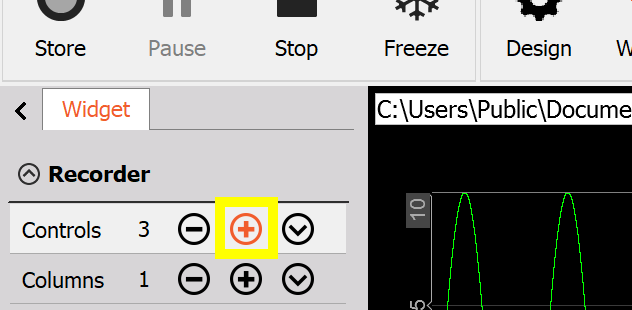
Observação: se apenas uma forma de onda for exibida, clique em (+) em Recorder / Controls no painel esquerdo para adicionar mais canais ao gráfico padrão do registrador. Você pode clicar em (–) para remover controles:

Antes de prosseguirmos, vamos criar outro canal virtual que combine vários outros. Retorne à página Math em Ch. Setup e crie um novo canal matemático de fórmula. Você pode inserir qualquer texto, mas nós o nomeamos “Combo Waveform”, com a descrição “sine+triangle” e unidade A. Agora, siga estes passos:
Limpe o que estiver na linha de fórmula, deixando-a vazia.
Dê um duplo clique no nome do canal “Sinus 2 Hz” na lista para adicioná-lo à linha de fórmula.
Clique na linha de fórmula e digite +
Dê um duplo clique no nome do canal “Triangle” na lista para adicioná-lo à linha de fórmula.
Veja como deve ficar agora:


Quando o seu canal matemático estiver assim, clique em OK para salvá-lo. Retorne à tela Measure e clique uma vez em (+) em Recorder / Controls para adicionar mais um canal ao gráfico:
O próximo canal será adicionado automaticamente ao gráfico do Recorder, portanto veremos a forma de onda combinada na parte inferior da tela:

Se estiver pronto para prosseguir, avance para a seção Operação Básica do DewesoftX para aprender como configurar suas telas, capturar dados e reproduzi-los.
3. Modo de placa de som
A terceira forma de obter dados “ao vivo” no software DewesoftX quando você não possui hardware DAQ da Dewesoft é usar a placa de som do seu computador como fonte de dados. Isso permite gravar áudio e reproduzi-lo de forma gráfica e audível.
Se você estiver usando um notebook, provavelmente ele já possui uma placa de som com microfone e alto-falantes integrados. Ao usar um computador desktop, pode ser necessário conectar um microfone externo para gravar áudio e alto-falantes ou fones de ouvido para ouvir a reprodução (se necessário).
Para acessar este modo, inicie o DewesoftX no seu computador Windows. Clique no menu Options próximo ao canto superior direito da tela e, em seguida, clique em Settings:
A janela de configurações será exibida. Clique em Devices na coluna à esquerda e, em seguida, clique em Sound card em Local system:


O software identificará automaticamente qualquer placa de som DirectX no seu notebook ou computador desktop com Windows e a disponibilizará como entrada analógica. Clique no botão OK para fechar a janela de Settings. Se necessário, clique no ícone Analog in para visualizar os dois canais da placa de som:


Observe que o seletor Dynamic acquisition rate conterá as taxas de amostragem suportadas pela placa de som do seu sistema. Na maioria dos casos, são 11025, 22050 e 44100 kHz, mas o seu sistema pode ser diferente. No exemplo acima, alteramos a taxa para 22050 Hz, mas você pode configurá-la como preferir.
Quando você conectar um microfone ao seu computador, deverá conseguir produzir som ou tocá-lo levemente para ver a resposta no visor:

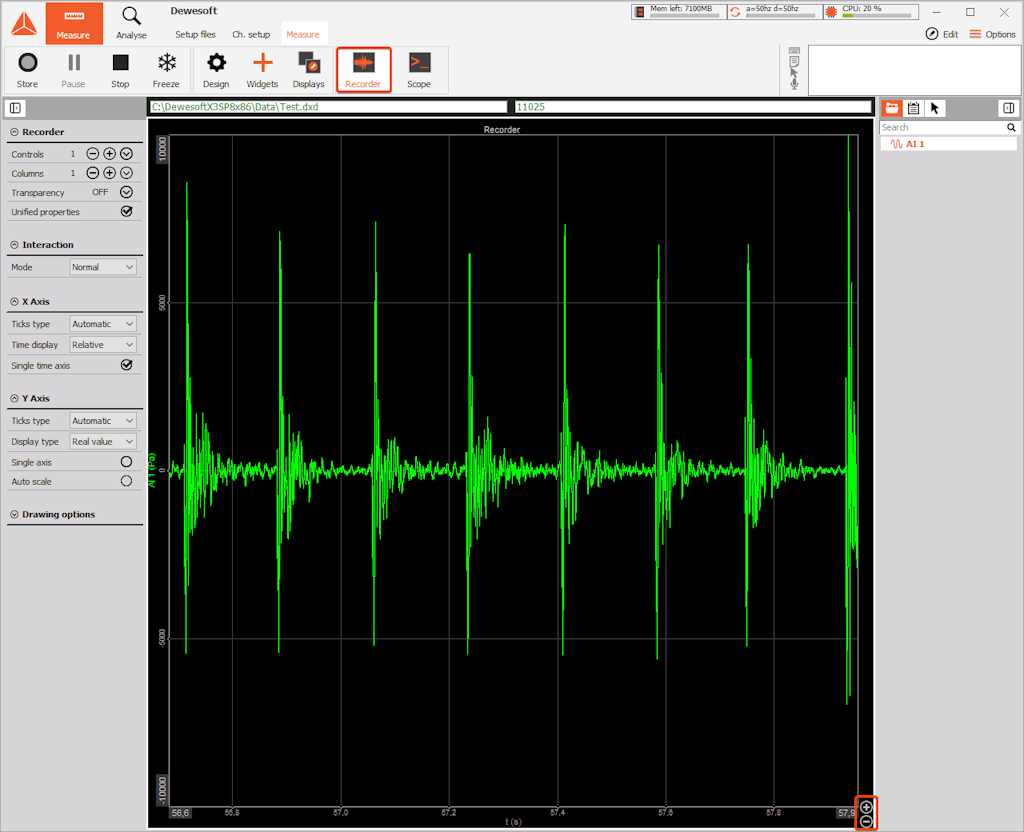
O software DewesoftX pode reproduzir o áudio gravado no modo Analyze. Para isso, abra um arquivo de dados que contenha áudio e navegue até uma das telas de visualização. Observe o botão Sound próximo ao canto superior esquerdo da tela:


O X vermelho no ícone Sound indica que nenhum canal foi selecionado para reprodução de áudio. Clique no ícone e selecione um canal compatível na lista:


No nosso exemplo, escolhemos o canal chamado “acc/v”.
Clique em PLAY para iniciar a reprodução dos dados, e você ouvirá o áudio do canal selecionado pelo sistema de som do seu computador. Assista ao breve vídeo abaixo para ver e ouvir como isso funciona:
Substitua isto pelo arquivo de vídeo real chamado DewesoftX analyze replay with sound.mp4
Se estiver pronto para prosseguir, avance para a seção Operação Básica do DewesoftX para aprender como configurar suas telas, capturar dados e reproduzi-los.
4. Modo de reprodução de dados capturados anteriormente
A quarta forma de obter dados “ao vivo” no software DewesoftX quando você não possui hardware DAQ da Dewesoft é reproduzir dados previamente capturados no modo Measure. Este método requer a instalação de dois plugins especiais. Esses plugins não fazem parte da instalação padrão do DewesoftX, portanto você deve baixá-los do site da Dewesoft e instalá-los seguindo as instruções abaixo. Também é necessário ter pelo menos um arquivo de dados existente capturado no Dewesoft e exportá-lo para um formato específico usando um filtro personalizado.
Dois plugins são necessários para habilitar a reprodução de dados no modo Measure:
FileReplay: permite reproduzir arquivos de dados convertidos no formato .rpl no modo Measure.
FileReplayExport: permite converter arquivos de dados existentes para o formato .rpl necessário para a função FileReplay.
Download e instalação dos plugins FileReplay
Siga os passos para habilitar os plugins de reprodução de arquivos:
Baixe os plugins “FileReplay” e “FileReplayExport” neste link.
Extraia os arquivos baixados e adicione-os à subpasta Addons do DewesoftX (exemplo: DEWESoftX\Bin64\Addons64).
Reinicie o computador para garantir que o DewesoftX reconheça os plugins.
Converter um arquivo de dados para o formato .rpl
O modo ReplayFile requer que os dados sejam convertidos para o formato .rpl. Após a instalação dos plugins, arquivos de dados .dxd do DewesoftX podem ser convertidos para o formato .rpl. Esse processo é mostrado abaixo:
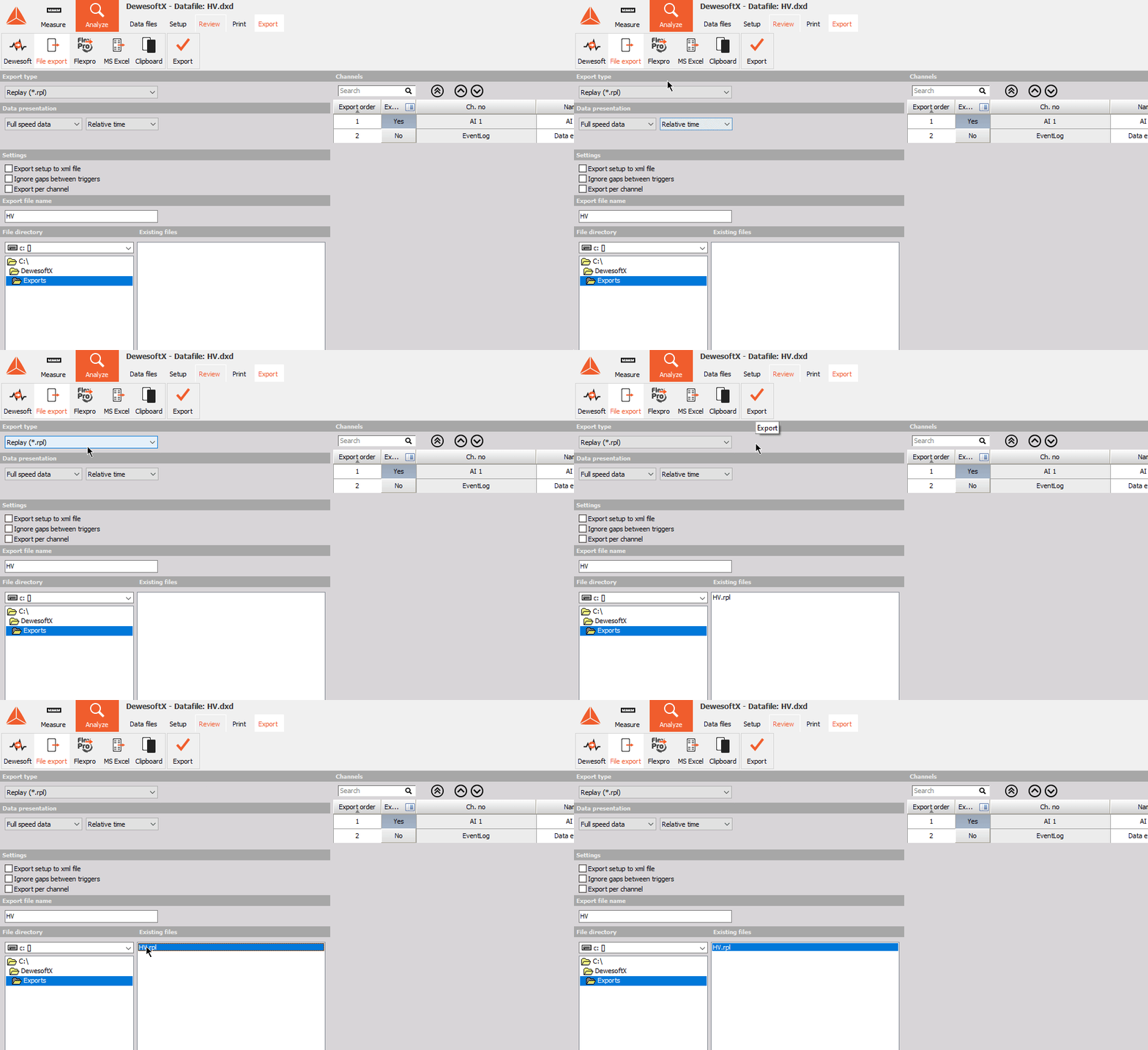
Selecione um arquivo de dados .rpl para reprodução no modo Measure
Retorne à tela Settings / Simulated devices, conforme mostrado no início desta seção, e selecione File Replay como modo de simulação. Ao fazer isso, vários controles adicionais aparecerão abaixo, onde você deverá escolher o arquivo .rpl e definir como o DewesoftX deve reproduzi-lo. Ficará assim:

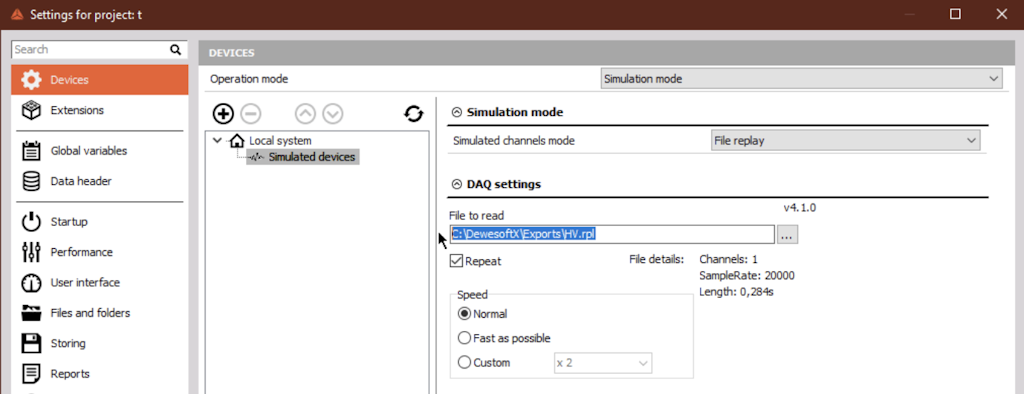
Escolhemos um arquivo chamado HV.rpl. Selecione o arquivo que você exportou na etapa anterior. O DewesoftX mostrará o número de canais contidos no arquivo selecionado, sua taxa de amostragem dinâmica e a duração do arquivo em segundos.
Marque a caixa Repeat se quiser que o DewesoftX reproduza o arquivo em loop contínuo. Por padrão, o arquivo será reproduzido na mesma velocidade em que foi gravado. No entanto, na seção Speed, você pode optar por reproduzi-lo o mais rápido possível ou em uma velocidade personalizada.
Agora, ao retornar à tela Ch. Setup, os canais do seu arquivo de dados estarão disponíveis para visualização, gravação e outras funções, como se estivessem entrando no sistema em tempo real.
Finalidade do modo de reprodução de arquivos
Os usuários podem experimentar diferentes filtros e funções matemáticas em dados reais usando o método de reprodução de dados, adicionar e editar filtros e outras funções matemáticas também pode ser feito no modo Analyze. Este modo adiciona um novo nível de realismo ao treinamento e às capacidades de demonstração do software DX.
Saiba mais: manual detalhado sobre o plugin de reprodução de arquivos.
Quando estiver pronto para prosseguir, avance para a seção Operação Básica do DewesoftX para aprender como configurar suas telas, capturar dados e reproduzi-los.
Operação básica do DewesoftX
Uso de amplificadores virtuais Dewesoft
A Dewesoft oferece uma ampla gama de amplificadores de condicionamento de sinal para as linhas de produtos DAQ SIRIUS, KRYPTON, IOLITE e OBSIDIAN. Aqui está uma lista dos principais tipos disponíveis:
Baixa tensão
Alta tensão
Corrente
Extensômetro/ponte
Acelerômetro (IEPE)
Acelerômetro (carga)
Temperatura (termopar)
Temperatura (RTD)
Os amplificadores de extensômetro são nativamente capazes de medir sensores de extensometria e ponte, células de carga, sensores ôhmicos como potenciômetros lineares, entre outros, utilizando interfaces inteligentes DSI. Vários outros amplificadores, como modelos específicos de tensão, multi e universais, também são compatíveis com DSI.
Você pode atribuir uma versão virtual de praticamente qualquer tipo de amplificador de condicionamento de sinal da Dewesoft a cada um ou a todos os seus canais. Para selecionar um, basta clicar com o botão direito no campo Amp. Name do canal desejado, e esta janela será exibida:


Clique em Offline setup… e será exibida uma janela onde você pode selecionar um amplificador pelo nome:


Aqui você pode escolher entre amplificadores conectados via USB da série SIRIUS e do DEWE-43A, amplificadores conectados via EtherCAT das séries IOLITE e KRYPTON, entre outros. Descrever todos os itens desta seção está fora do escopo deste artigo, mas para simplificar, selecione o amplificador USB / SIRIUS-LV:


Clique no botão Set to all, e todas as suas entradas analógicas simuladas terão um amplificador virtual SIRIUS-LV de baixa tensão atribuído. Clique no X no canto superior direito da janela para fechá-la, e sua tela ficará assim:


Todos os oito canais de entrada analógica devem ter um amplificador virtual SIRIUS LV (baixa tensão). Por padrão, apenas o primeiro canal analógico está definido como Used.
O gráfico de barras de cada canal se move dentro da coluna Values na tela à medida que os dados virtuais ou reproduzidos entram no sistema. A cor vermelha indica uma condição de sobrecarga quando um sinal excede os limites Min/Max. Isso é perfeitamente normal e mostra como o software reage a sinais reais.
Uso de canais simulados, matemáticos e reproduzidos
Neste ponto, estamos prontos para usar os canais analógicos. Observe que cada canal analógico possui uma linha de controles e visualizações. Da esquerda para a direita, são:


| Row of controls and displays | Description |
|---|---|
| ID | O número de identificação do canal, de 1 a n. |
| Usado | Um botão de alternância que define o canal como Used ou Unused. Quando definido como Used, o canal estará disponível para visualização nas telas e será gravado. Ele também pode ser utilizado em funções matemáticas e outros processamentos. Observação: canais definidos como Unused não serão exibidos, gravados nem processados durante a gravação. |
| Cor | A cor deste canal (clique para escolher). |
| Nome | Você pode substituir o nome automático aqui para cada canal (digite para alterar). |
| Nome do amplificador | Mostra o nome do modelo do amplificador |
| Faixa | Mostra a faixa geral de medição (clique para escolher) |
| Medição | Mostra o tipo de medição (clique para escolher) |
| Mín. | Mostra o limite mínimo selecionado (digite para alterar) |
| Valores | Mostra um gráfico de barras em tempo real pico a pico que representa a amplitude do sinal e seus valores mínimo e máximo |
| Máx. | Mostra o limite máximo selecionado (digite para alterar) |
| Grandeza física | Mostra a grandeza física medida (clique para escolher) |
| Unidades | Mostra a unidade de medida (digite para alterar) |
| Zero | Anula o offset zero do sinal (clique para ativar a função zero) |
| Configuração | Clique para abrir a janela de configuração do canal |
Configuração do canal
Clique no botão Setup no lado direito do primeiro canal para abrir a janela de configuração do canal:


Você pode experimentar as configurações nesta janela para selecionar entre as faixas disponíveis. Cada tipo de amplificador possui diferentes opções, dependendo do tipo e de suas capacidades. Por enquanto, basta entender quais são as possibilidades e como acessá-las.
Saiba mais no manual do DewesoftX, módulo Channel Setup
Selecionando canais para visualização e gravação
No lado esquerdo da tela Channel setup, clique em Used nos canais que deseja visualizar e gravar. Defina todos como Used, conforme mostrado aqui:


Dica: você pode alternar todos os canais analógicos entre Used e Unused com um único clique, clicando primeiro no cabeçalho Used e depois em Used ou Unused em qualquer um dos canais abaixo.
Tela Measure
Clique na aba Measure na parte superior da tela, e o visor Recorder será exibido. Um gráfico de registro será criado automaticamente, e cada um dos 8 canais será mostrado em um gráfico separado. Se apenas alguns canais estiverem definidos como Used na tela de configuração, somente esses canais serão exibidos aqui.

Recomendamos a leitura do manual do DewesoftX para aprender mais sobre o uso do software, mas vamos ver alguns conceitos básicos para começar.
Painéis de propriedades de widgets e canais à esquerda e à direita
Um “widget” é um elemento de visualização. No exemplo acima, o único widget na tela é um gráfico do registrador. Você pode usar qualquer um dos controles no painel de propriedades do widget, no lado esquerdo da tela, para alterar a aparência e o comportamento do widget selecionado. No lado direito da tela, o painel de propriedades dos canais permite visualizar e modificar quais canais estão atribuídos ao widget selecionado.


Adicionar mais widgets à tela
Esta seção pressupõe que você esteja usando sinais simulados e queira experimentar entradas digitais e de contador. Nossa tela possui ícones para Counters e Digital in ao lado do ícone Analog in, conforme mostrado abaixo:


No entanto, se a tela Ch. setup não mostrar esses ícones, você pode adicioná-los. Basta clicar no ícone More… e, em seguida, escolher os tipos de entrada que deseja adicionar na janela que será exibida:


Nosso exemplo utiliza o modo de simulação de formas de onda com saídas analógicas, digitais e de contador. Portanto, adicionamos entradas digitais e contadores à tela Ch. setup. Se a sua tela não mostrar esses ícones, siga os passos acima para adicioná-los. Agora, acesse essas telas de configuração e defina uma ou mais dessas entradas digitais e de contador como Used.
Adicionando entradas digitais e contadores às visualizações
Observando a tela Custom padrão, tínhamos um canal analógico exibido. No entanto, observe o painel à direita, pois ele mostra que mais canais analógicos, assim como vários contadores e entradas digitais, podem ser exibidos:


Clique no ícone Widgets e, em seguida, selecione Digital meter na lista que será exibida:

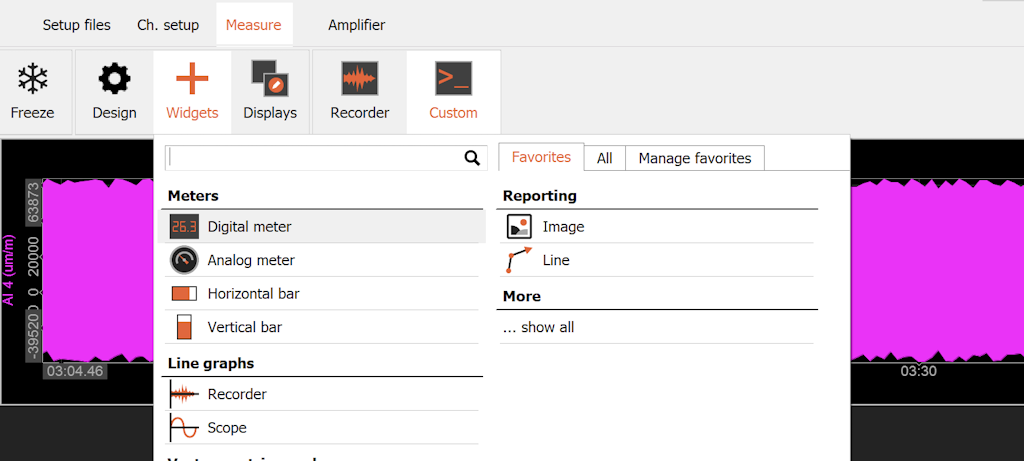
Um medidor digital será adicionado à tela Custom, automaticamente atribuído ao primeiro canal de entrada, conforme mostrado abaixo:

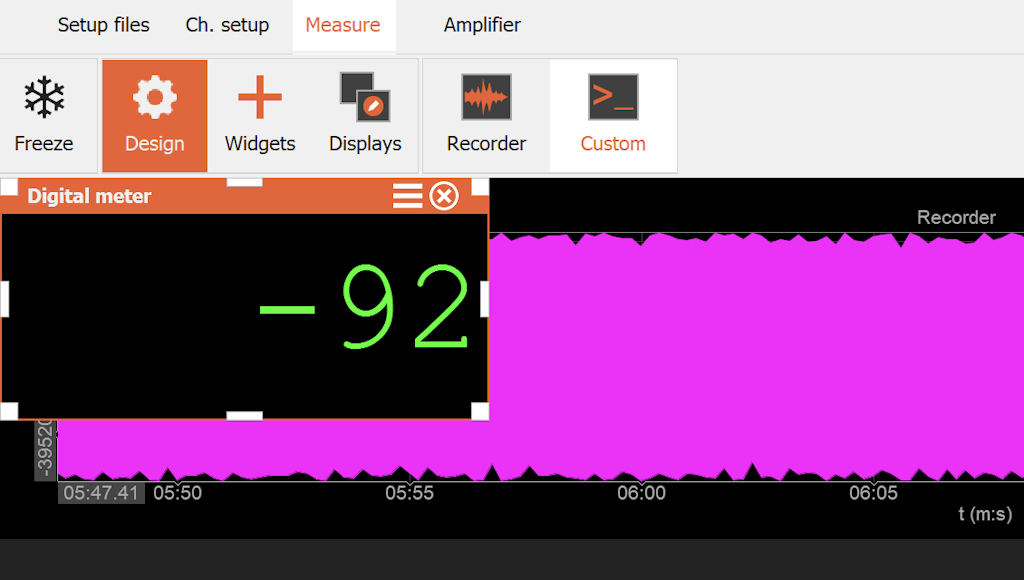
Com o medidor digital ainda selecionado, clique no canal desejado no painel à direita para atribuí-lo a este medidor. Você também pode clicar e arrastar o medidor para qualquer lugar da tela e arrastar seus cantos para alterar sua forma e tamanho. Na captura de tela abaixo, movemos o medidor para a direita. Também clicamos uma vez no gráfico do registrador e atribuímos este canal a ele, removendo o outro canal.


Storing data
Data is stored in the Measure mode. See the two large icons near the Dewesoft logo at the top left of the screen. Click Measure to configure the system and record data.
Click the Ch. setup tab and then the Analog in button. Now you can change the Dynamic acquisition (sample) rate and select other properties:
Armazenamento de dados
Os dados são armazenados no modo Measure. Observe os dois ícones grandes próximos ao logotipo da Dewesoft no canto superior esquerdo da tela. Clique em Measure para configurar o sistema e gravar dados.
Clique na aba Ch. setup e depois no botão Analog in. Agora você pode alterar a taxa de aquisição dinâmica (amostragem) e selecionar outras propriedades:


Armazenar dados é tão simples quanto pressionar o botão Store no canto superior esquerdo da tela.


Quando um instrumento Dewesoft real está conectado, as capacidades do hardware determinam a faixa de taxas de amostragem possíveis. O modo de gravação padrão é Always fast, mas outras opções relacionadas a disparo, armazenamento de dados em taxa reduzida e uma combinação de ambos também estão disponíveis.

Reprodução de dados
Os dados são reproduzidos no modo Analyze. Observe os dois ícones grandes próximos ao logotipo da Dewesoft no canto superior esquerdo da tela. Clique em Analyze para selecionar um arquivo para reprodução e análise.


Ele mostra os arquivos de dados disponíveis por padrão. Dê um duplo clique em qualquer um deles para abri-lo para análise. Um arquivo de dados de exemplo chamado Example drive.dxd é instalado automaticamente com o software. Ele contém dados analógicos, CAN bus, vídeo e GPS. Dê um duplo clique neste arquivo para abri-lo:

Clique no ícone Play próximo ao canto superior esquerdo da tela para ver os canais sendo reproduzidos de forma sincronizada. Isso demonstra o poder do software DewesoftX em apresentar dados de múltiplos domínios sincronizados no tempo. Clique em Stop e, em seguida, clique e arraste o cursor amarelo mostrado no gráfico do registrador ou no canal de referência acima dos widgets de visualização.
Obtenha mais orientações sobre o DewesoftX
Como mencionado acima, este artigo curto tem como objetivo ajudá-lo a começar com o modo de simulação. Para obter ajuda mais abrangente sobre o software DewesoftX, consulte o manual online. Você também pode acessar a função de ajuda diretamente no software DewesoftX pressionando F1 no teclado. A ajuda integrada não requer conexão com a internet.
Resumo
Este artigo fornece um guia prático sobre o uso do software DewesoftX no modo de simulação para fins de treinamento e demonstração. Ele apresenta quatro opções versáteis de simulação disponíveis no software:
geração de sinais de teste internos sem hardware externo,
uso da placa de som do PC como fonte de dados em tempo real,
criação de formas de onda personalizadas por meio de funções matemáticas, e
conversão de arquivos de dados gravados para um formato específico de reprodução em tempo real.
Esses recursos permitem que os usuários pratiquem fluxos de aquisição de dados, testem configurações do sistema e treinem novos usuários sem a necessidade de sensores físicos ou bancadas de teste. Esperamos que isso ajude você a aproveitar ao máximo o seu sistema de aquisição de dados Dewesoft.
Mais informações:

